
Caso o cliente não esteja cadastrado no sistema, clique em “Cadastrar” e depois em “Cliente”

Preencha o cadastro com os dados do cliente, observando que os campos em amarelo são obrigatórios. Para saber mais sobre cadastro de clientes clique aqui.
Caso o cliente já esteja cadastrado na sua carteira de atendimento, clique em  no menu superior.
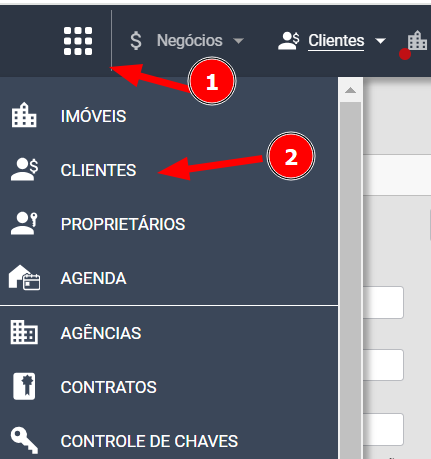
Realize a pesquisa utilizando o filtro localizado no lado esquerdo da tela.
Acompanhe o tempo que o cliente está sem contato, conforme legenda no rodapé do resultado da pesquisa.

Clique no cliente desejado.
Em seguida está a área  , nela é possível anexar documentos nos principais formatos (.pdf, .png, .jpg, .doc e .xls.)

Logo abaixo, para o setor administrativo é exibida a opção para definição do corretor do cliente  , para os corretores essa opção não é exibida. Quando o cadastro do cliente é feito por um usuário CORRETOR, ele entra automaticamente como responsável pelo atendimento.
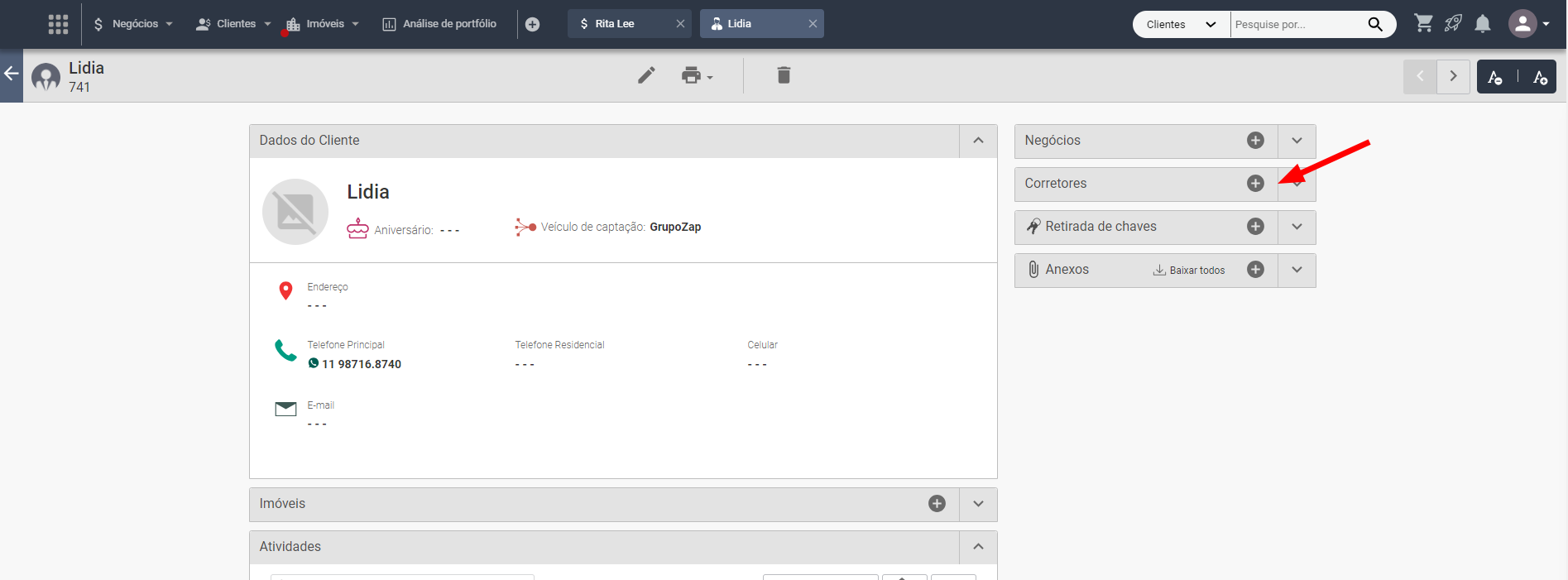
E por último, a definição de um perfil de interesse do cliente  . Para realizar uma pesquisa com o perfil do imóvel de interesse do cliente, clique no botão
  , marque as características do imóvel desejado e clique em
  . Se houverem imóveis cadastrados com as características informadas, eles retornarão em uma listagem logo abaixo.

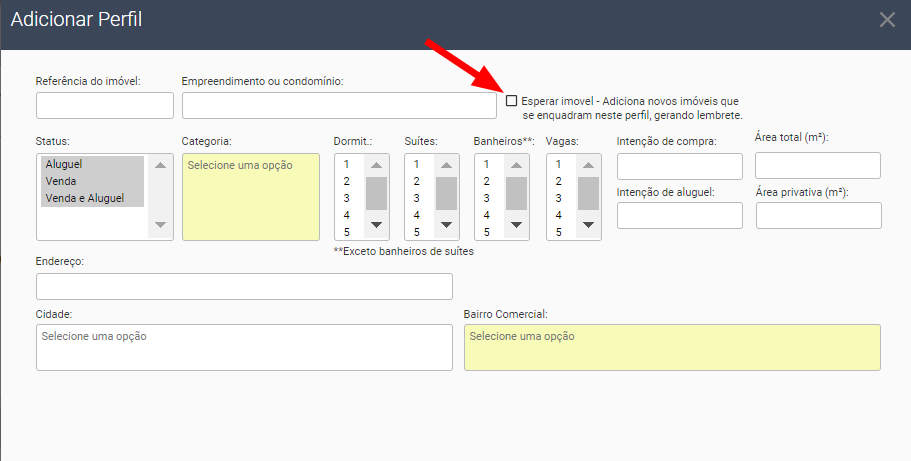
Caso não retorne nenhum imóvel com o perfil de desejado pelo cliente, clique em editar o perfil através do ícone  e marque a opção
  . Fazendo isso, ao entrar um novo imóvel com as características desejadas o CRM o avisará através do Lembrete de “Imóveis esperados pelos seus clientes”
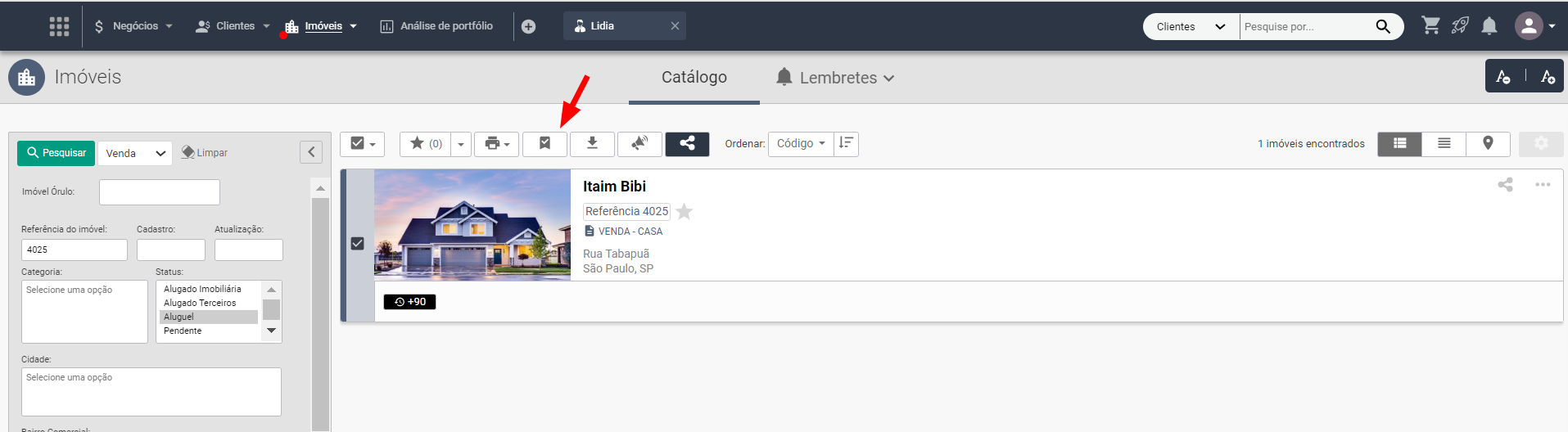
Visualize os imóveis listados e adicione ao bookmark através do ícone  . Fazendo esta marcação, cria-se um repositório e sempre que acessar o cadastro deste cliente esses imóveis estarão acessíveis na aba bookmark de imóveis.
Na coluna da direita, você encontra  . Através dessa ferramenta, você tem um posicionamento rápido sobre o andamento do atendimento e consegue facilmente identificar aquilo que falta para efetivar uma proposta e realizar a venda.
As etapas dos 7 passos são preenchidas com base no atendimento que é realizado. Para saber mais sobre os 7 passos para um bom atendimento clique aqui.
Logo abaixo está o  , nele são realizados os registros de contato e tratativas com o cliente.
Para o lançamento de um novo histórico clique em , depois selecione o assunto e as demais informações referente ao registro. Caso esteja acessando com um login administrativo e o histórico deva ser lançado em nome de um corretor, basta selecioná-lo na lista do campo usuário.
Toda vez que um corretor cadastra ou é posicionado no atendimento de um cliente, o sistema automaticamente lança um histórico com o assunto “Novo Atendimento”, a partir da data deste histórico é contabilizado o período que este cliente está sem atendimento, até que um novo histórico seja lançado e o prazo comece a contar a partir dele.
O prazo para considerar um cliente desatualizado e configurado através do  , depois clicando em
  , sendo necessária a permissão de administrador para isso.
O sistema informará quais clientes estão desatualizados através no lembrete “Clientes desatualizados” disponível na página inicial do sistema ou através da central de lembretes que pode ser acessada através do , depois clicando em  .
.
