
A proposta deve ser cadastrada para realizar a análise do Seguro Fiança e para a Assinatura de documentos.
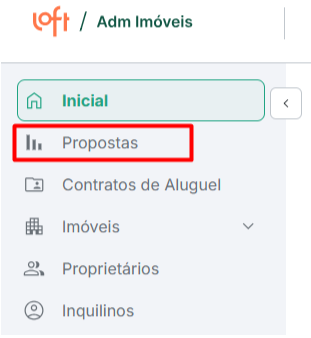
- Acesse o menu Propostas.
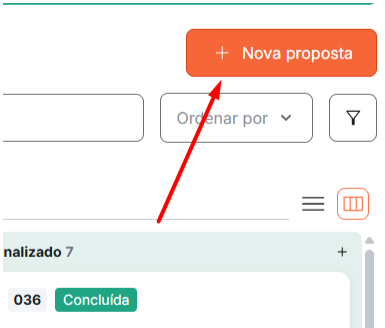
- Clique no botão Nova proposta.
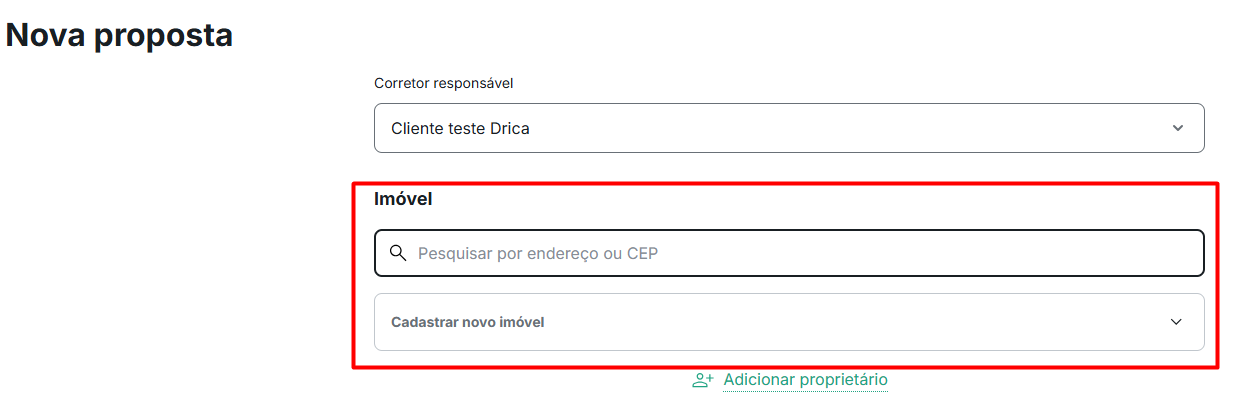
- No bloco Imóvel, se o imóvel já tiver sido cadastrado anteriormente, pesquise no campo indicado pelo endereço, selecione e pule para a etapa 14 deste manual. Caso contrário, clique em Cadastrar novo imóvel.
- Preencha o CEP, assim o endereço do imóvel será preenchido automaticamente e não poderá ser editado.
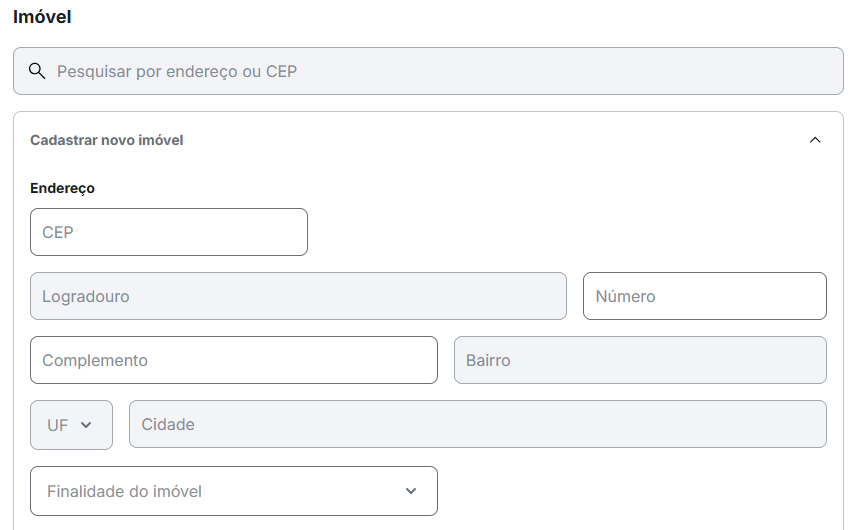
- Informe a finalidade do imóvel e o número.
- Informe o complemento, se houver.
- Clique em Salvar cadastro.
- No bloco Locador/Proprietário, se o proprietário já tiver sido cadastrado anteriormente, pesquise no campo indicado pelo nome, selecione e pule para a etapa 13 deste manual. Caso contrário, clique em Adicionar Locação/Proprietário.
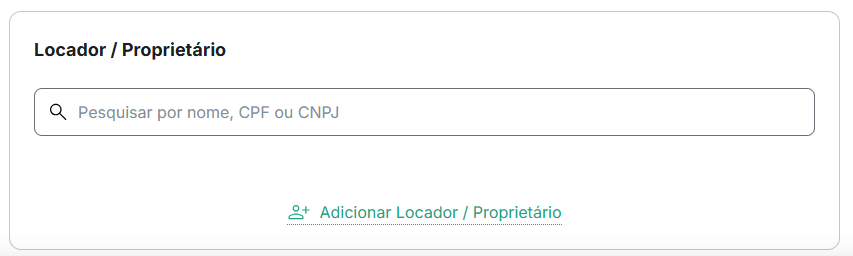
- Informe o CPF/CNPJ do proprietário do imóvel.
- O nome do proprietário será preenchido conforme a receita federal, não é possível editar.
- Informe um (1) e-mail e celular válido, se desejar.
- Clique em Salvar cadastro.
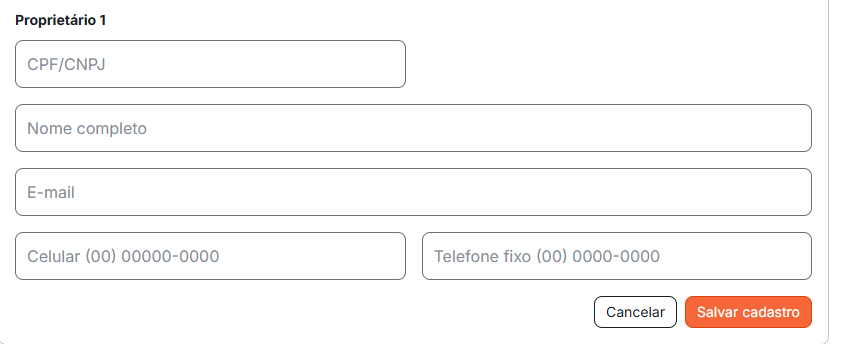
- Caso haja mais de um proprietário, repita o processo.
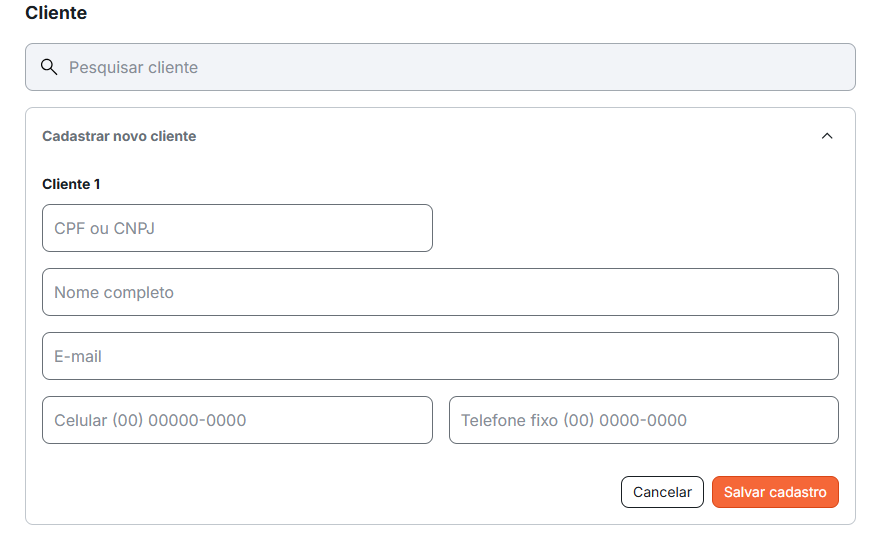
- No bloco Cliente, se o inquilino já tiver sido cadastrado anteriormente, pesquise no campo indicado pelo nome, selecione e pule para a etapa 20 deste manual. Caso contrário, clique em Adicionar cliente.
- Informe o CPF/CNPJ do cliente.
- O nome do inquilino será preenchido conforme a receita federal, não é possível editar.
- Informe um (1) e-mail válido, este e-mail é muito importante, pois utilizaremos para fazer o disparo de envio de boleto futuramente.
- Informe um celular válido, se desejar.
- Clique em Salvar cadastro.
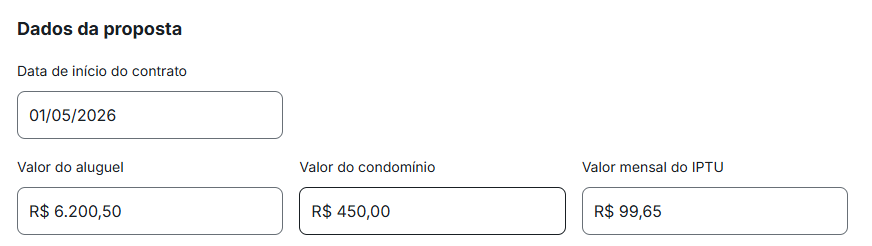
- Informe os campos solicitados em Dados da Proposta.
- Clique no botão Próximo.
- Revise os dados na proposta, se precisar alterar algo, clique no botão que possui um ícone de lápis.
- Se estiver tudo correto, clique em Criar proposta.
- Neste momento o status da proposta será Pendente.
- No item 1, clique no botão Iniciar Análise de crédito.
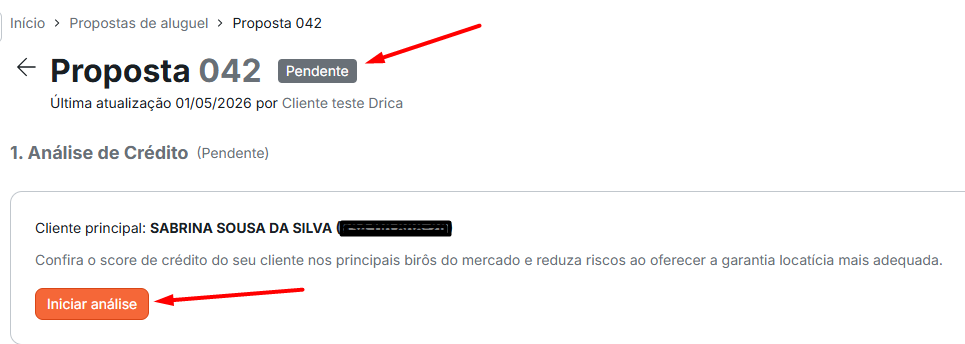
Observação: A análise de crédito é obrigatória para seguir com a proposta, mas após a análise é possível escolher outra garantia locatícia. - Ficará alguns segundos em análise.
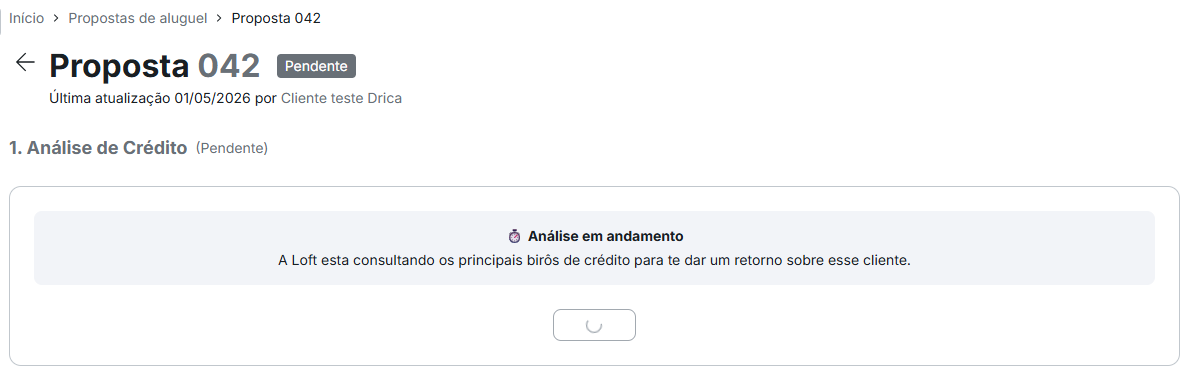
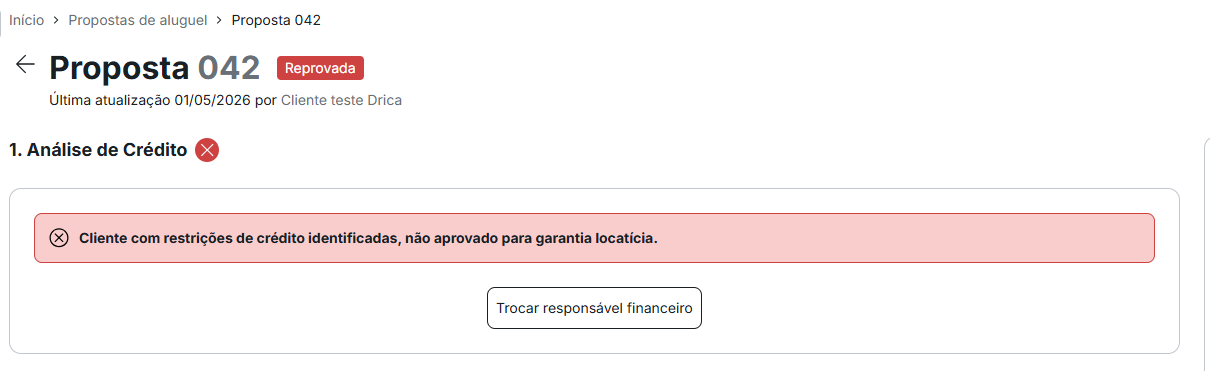
- O retorno será apresentado na tela e o status será alterado para Aprovada ou Reprovada.
- Se for Reprovada é possível trocar o cliente para fazer uma nova análise ou optar por outro tipo de garantia que já será apresentado na tela.
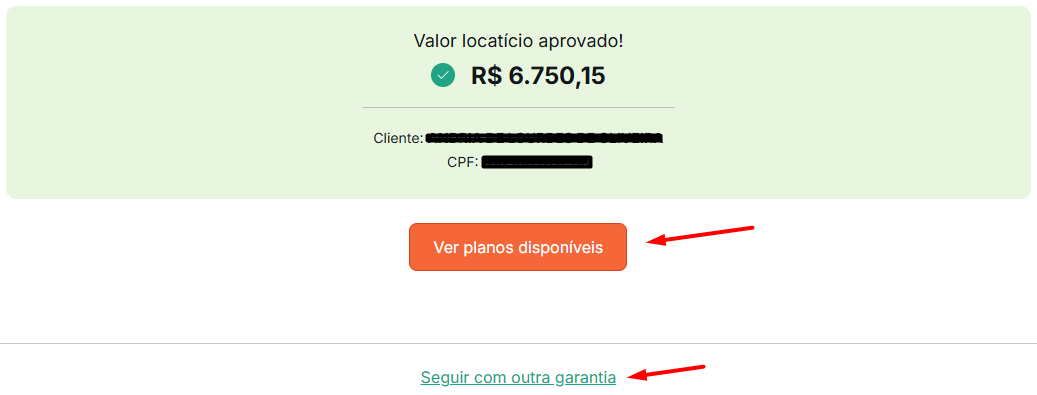
- Se for Aprovada, é possível contratar a garantia Fiança Loft.
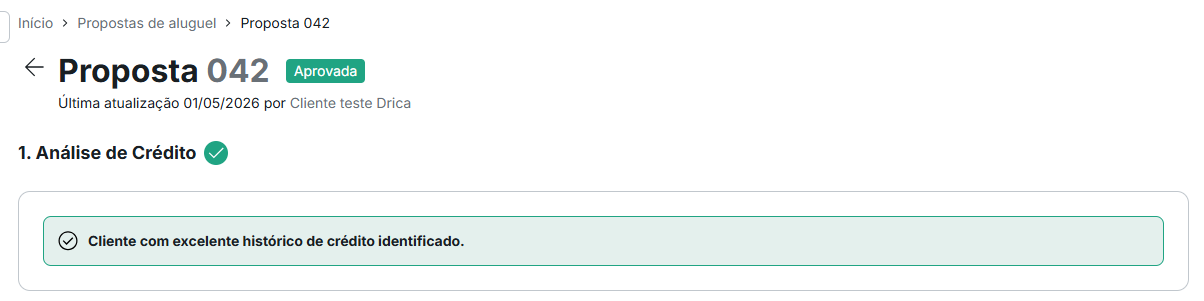
- Para contratar a garantia Fiança Loft, clique em Ver planos disponíveis, caso contrário, no item 2 clique em Seguir com outra garantia.
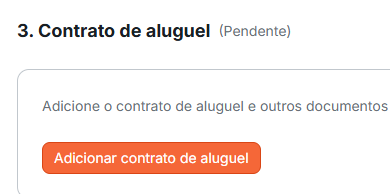
- No item 3, anexe o contrato de locação ou qualquer outro documento para realizarmos a assinatura do contrato.
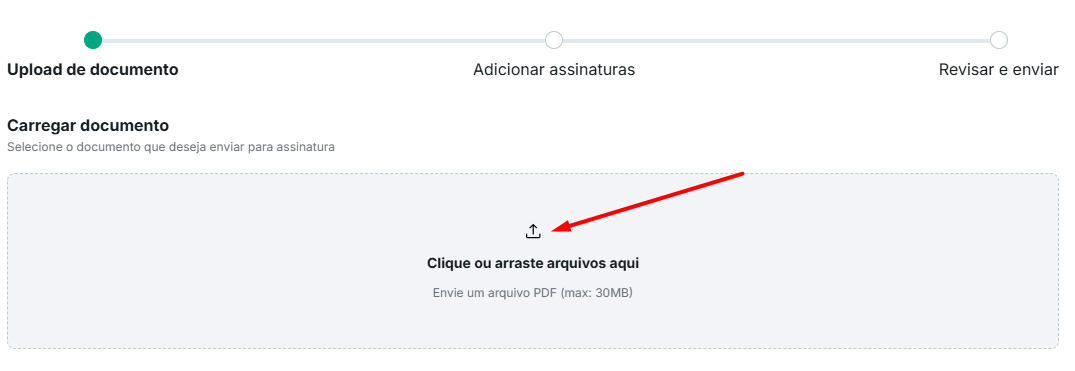
- Faça o upload do documento.
- Clique no botão Adicionar assinatura.
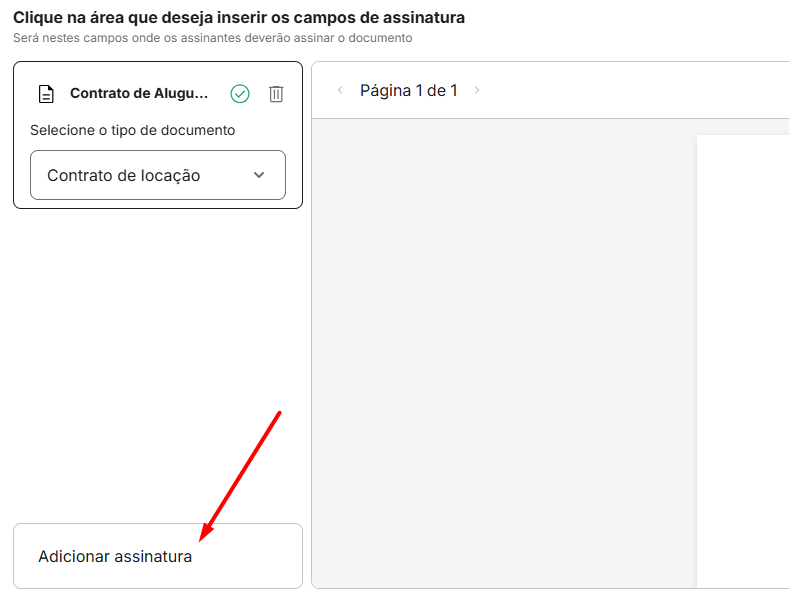
- Preencha os dados da 1º pessoa que deve assinar o documento e clique no botão Adicionar Assinatura.
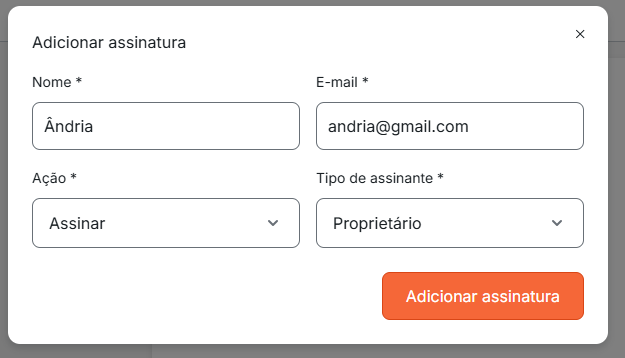
- Repita o processo para todas as pessoas que precisam assinar o documento.
- Clique em cima do nome de uma das pessoas na coluna da esquerda.
- Clique no botão laranja Adicionar assinatura.
- Informe até qual dia a assinatura é permitida.
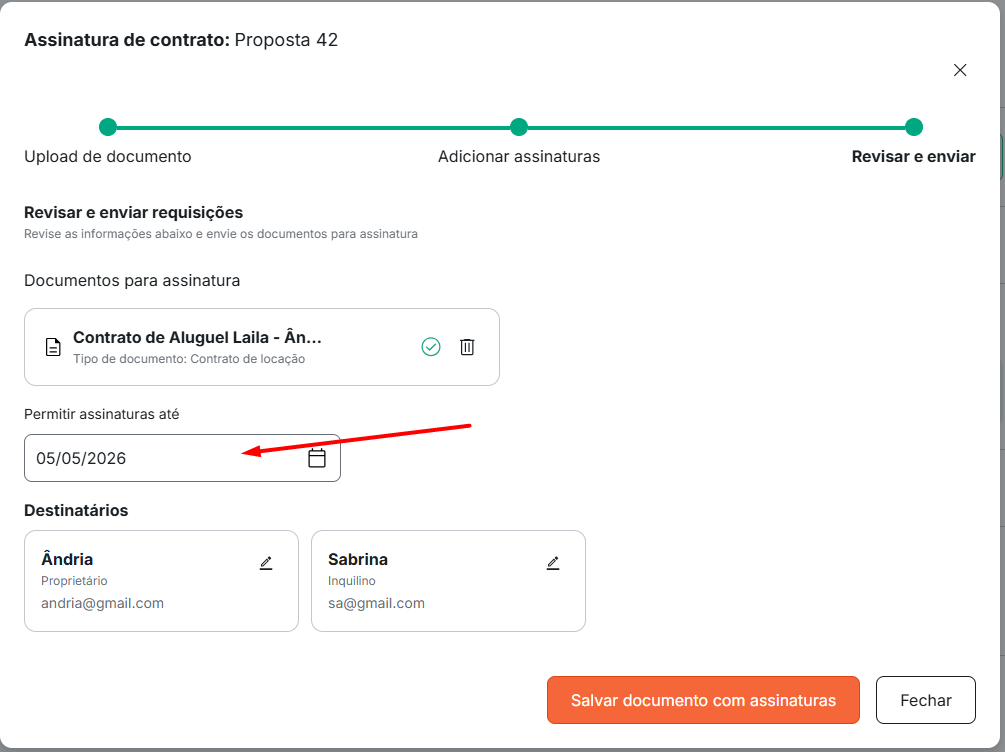
- Clique no botão Salvar documento com assinaturas.
- Clique no botão Enviar para assinatura.
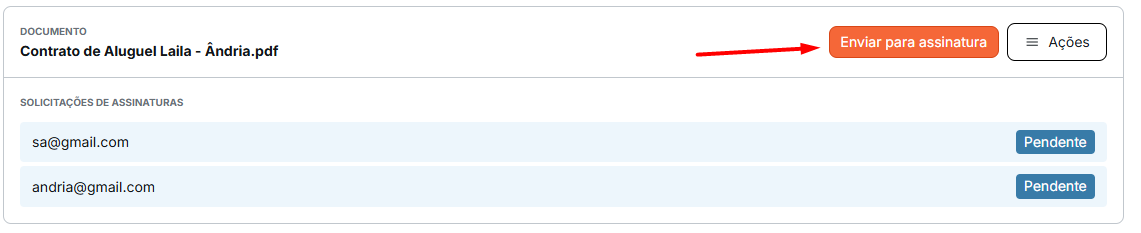
- As assinaturas ficarão com o status pendente até que sejam assinadas.
- Repita o processo para os demais documentos, é possível adicionar mais documentos somente enquanto o status das assinaturas estão como pendentes.
- Após cada pessoa assinar, o status da assinatura correspondente ficará como Concluída.
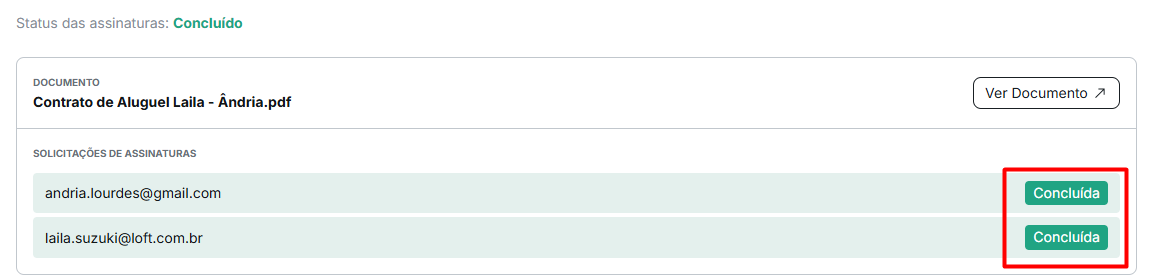
- Após todos assinarem, o status da proposta será alterado para Concluída.
