
É possível criar e gerenciar contratos e DIMOB através do CRM.
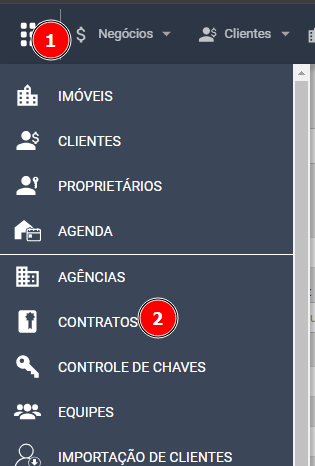
Para acessar a tela de contratos acesse “Menu > Contratos”.
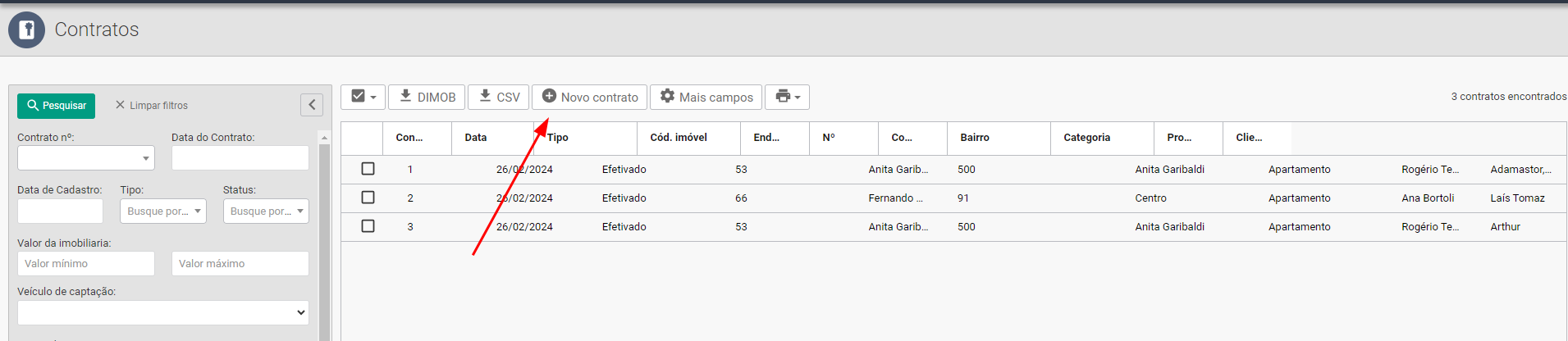
Nessa tela de pesquisa, é possível localizar os contratos já cadastrados.
Para criar um novo contrato, clique no botão “+”.
Serão exibidos os campos para iniciar o cadastro do contrato:
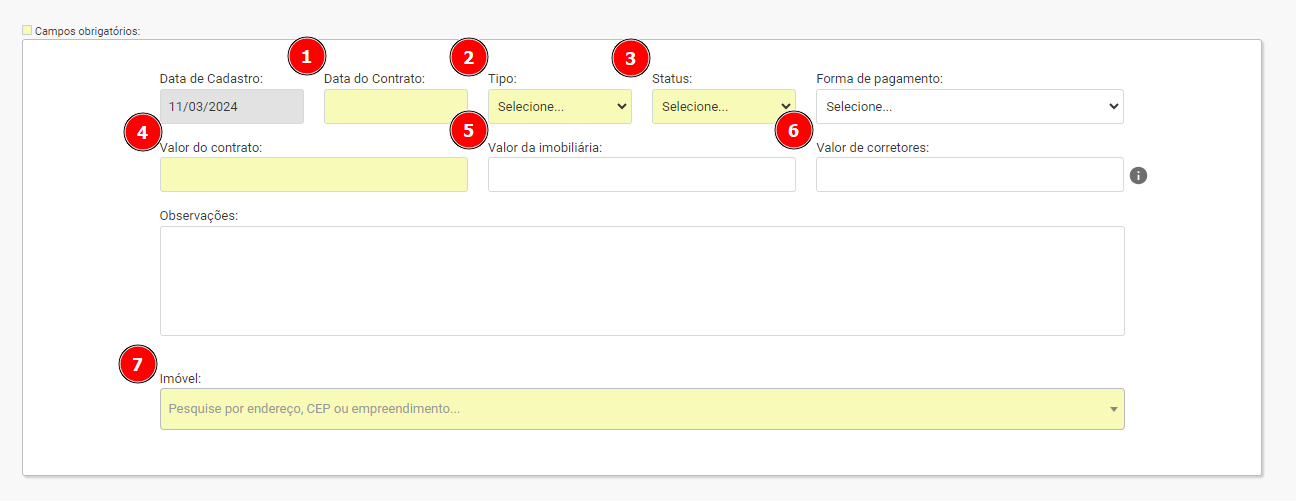
- Preencha o campo “Data” para definir a data do contrato.
- No campo “Tipo”, selecione se é um contrato de Venda ou Locação.
- No campo “Status”, selecione “Efetivado” para um contrato já finalizado ou “Sinal” para definir que o contrato é referente ao sinal, início da contratação.
- No campo “Valor do Contrato”, insira o valor total do contrato.
- No campo “Valor da Imobiliária”, preencha o valor total da comissão sobre a negociação do imóvel.
- No campo “Valor dos Corretores”, defina o valor compartilhado entre os colaboradores responsáveis pela negociação. Este valor é proveniente do montante atribuído ao “Valor da Imobiliária”.
- No campo “Imóvel”, pesquise e selecione o imóvel do contrato. A pesquisa pode ser feita pelo código, endereço, CEP ou empreendimento do imóvel.
Após preencher esses campos, selecione a opção “Próximo” 
Na próxima etapa, você pode adicionar documentos, tabelas e anexos referentes ao imóvel. Para adicionar anexos, selecione a opção “Adicionar Anexos” 
Após adicionar os anexos, ou caso não queira adicionar, selecione a opção
Agora, você pode selecionar o Proprietário Vendedor do imóvel. Caso o imóvel já esteja vinculado corretamente ao seu proprietário no CRM, este proprietário será exibido nesta tela.
Para adicionar outro proprietário vendedor, basta realizar a pesquisa pelo nome ou telefone do mesmo, no campo “Proprietário Vendedor”. Selecione o proprietário e defina a participação. A participação deve sempre somar 100%. Então, defina a participação 50,00% para este proprietário e altere a participação para 50,00% também do proprietário que já estava vinculado.

Se for manter apenas 1 proprietário, a participação do mesmo será 100%.
Após definir o(s) proprietário(s), selecione a opção “Próximo”
Na próxima etapa, você irá definir o Cliente Comprador do imóvel. Selecione o cliente através do código, nome, e-mail ou telefone, realizando a busca no campo “Cliente Comprador“. Assim como para o proprietário, é possível selecionar mais de 1 cliente comprador, e a soma das participações deve ser 100,00%.
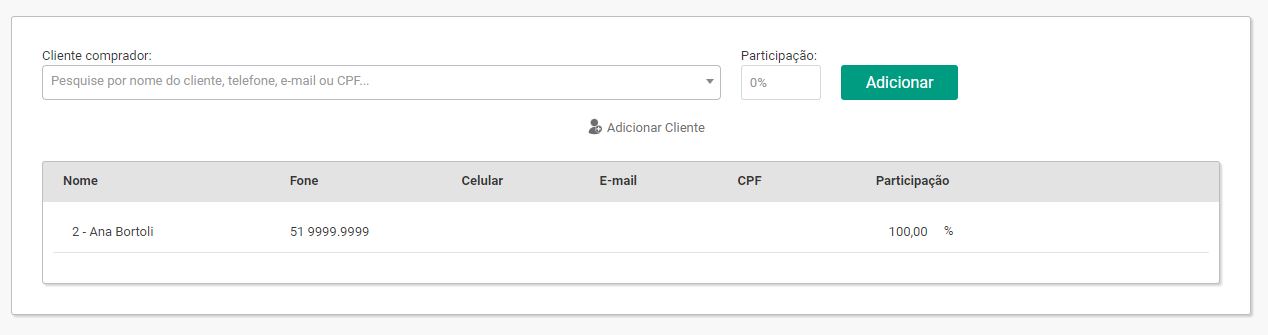
Após definir corretamente o(s) cliente(s) comprador(es) selecione novamente a opção
Nesta etapa, você irá definir os corretores responsáveis pela negociação.
1 – Selecione o corretor pelo nome ou código no campo “Corretor”.
2 – Após selecionar o corretor, defina o tipo de participação do mesmo nesta negociação, no campo “Tipo de Participação”, onde poderá escolher entre Vendedor, Captador ou Angariador. A participação deve somar 100,00% e o percentual de Produção será divido conforme o tipo de participação.
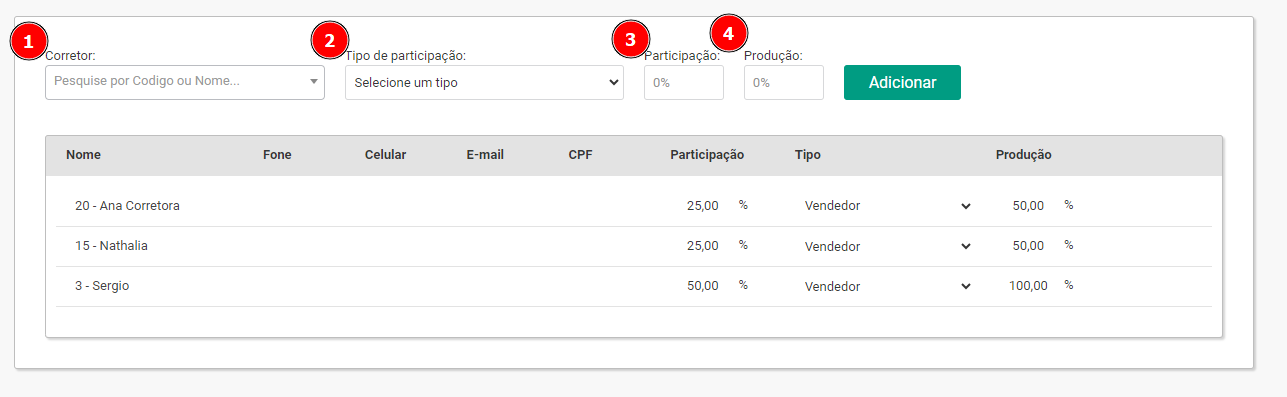
Após definir os corretores selecione novamente a opção
No último passo, você irá definir em qual agência a negociação foi realizada.
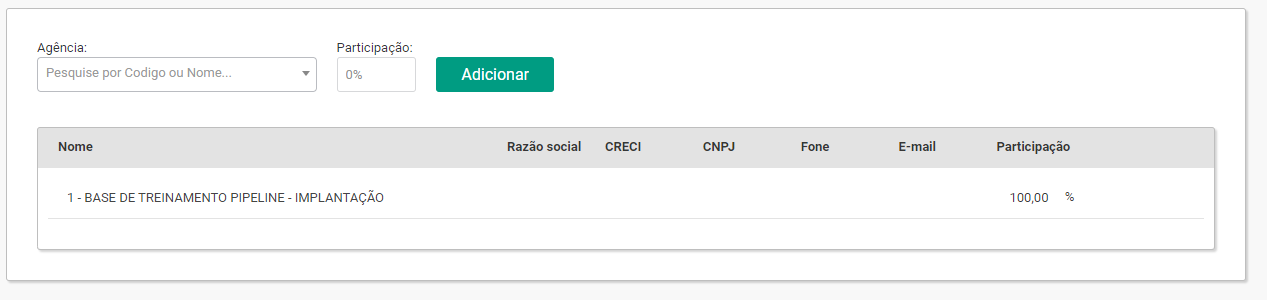
Selecione a agência pesquisando pelo nome e preencha também o campo “Participação”. A participação deve somar 100,00%.
Adicionadas as agências basta acessar a opção 
Feito isso, será exibida a mensagem com o código do contrato e que o mesmo foi salvo com sucesso.
