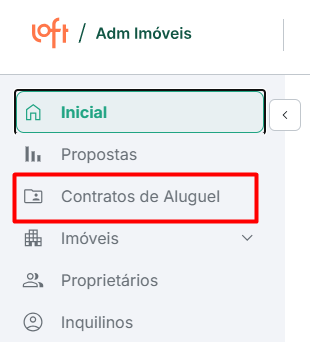
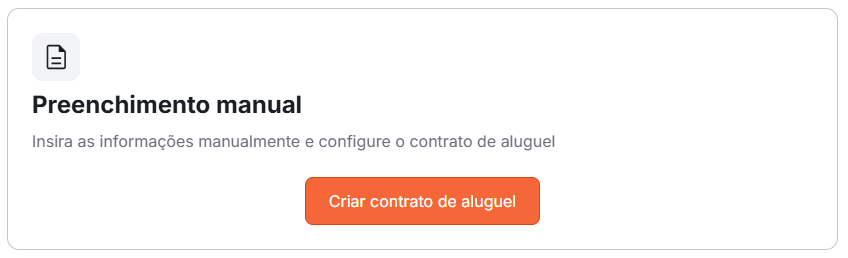
Na opção Preenchimento manual, clique no botão Criar contrato de aluguel.
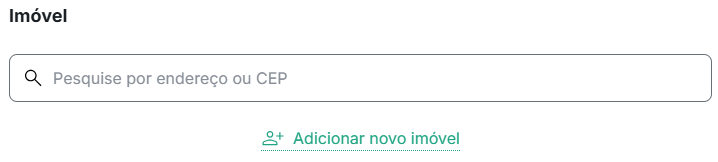
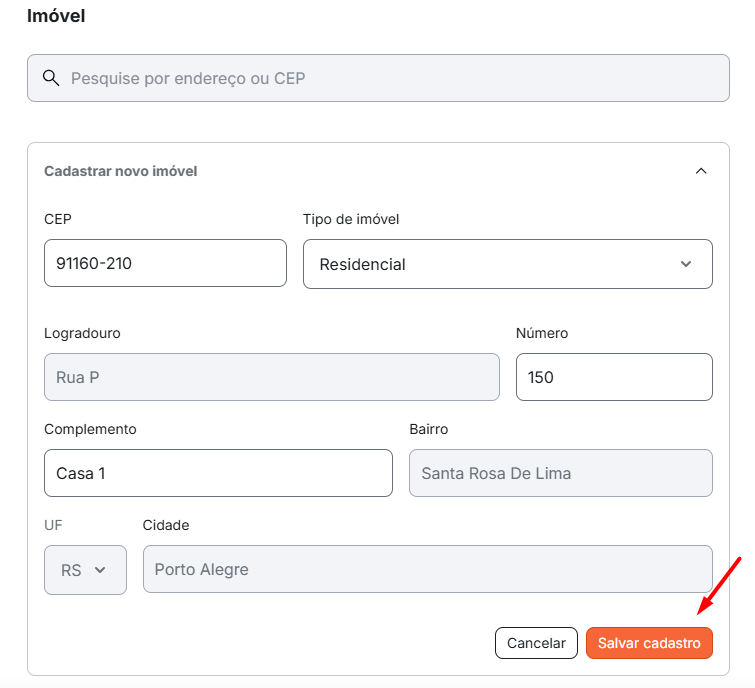
No bloco Imóvel, se o imóvel já tiver sido cadastrado anteriormente, pesquiseno campo indicado pelo endereço, selecione e pule para a etapa 9 deste manual. Caso contrário, clique em Adicionar novo imóvel.
Preencha o CEP, assim o endereço do imóvel será preenchido automaticamente e não poderá ser editado.
Informe o tipo de imóvel e o número.
Informe o complemento, se houver.
Clique em Salvar cadastro.
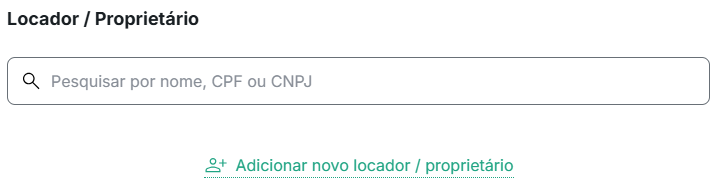
No bloco Locador/Proprietário, se o proprietário já tiver sido cadastrado anteriormente, pesquise no campo indicado pelo nome, selecione e pule para a etapa 18 deste manual. Caso contrário, clique em Adicionar novo locador/proprietário.
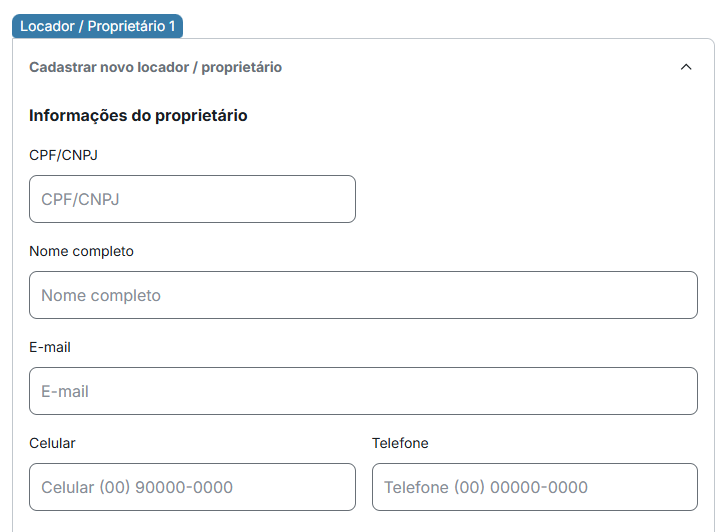
Informe o CPF/CNPJ do proprietário do imóvel.
O nome do proprietário será preenchido conforme a receita federal, não é possível editar.
Informe um (1) e-mail e celular válido, se desejar.
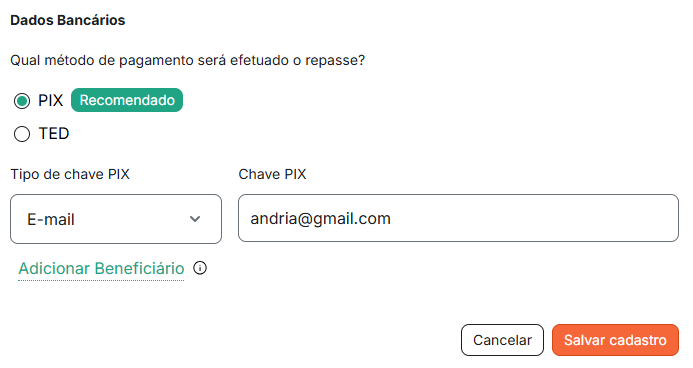
Logo abaixo, escolha a forma de pagamento que o proprietário receberá o valor do repasse. As opções são PIX ou TED.
Se escolher PIX, informe o tipo e a chave referente.
Se escolher TED, informe os dados bancários solicitados. Obs.: Se o valor deve ser repassado para uma conta de terceiros (ou seja, para uma conta onde o proprietário não é o titular, clique na opção Adicionar Beneficiário).
Clique em Salvar cadastro.
Caso haja mais de um proprietário, repita o processo.
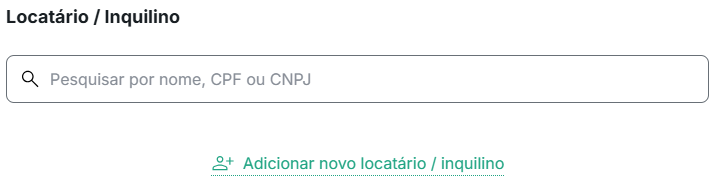
No bloco Locatário/Inquilino, se o inquilino já tiver sido cadastrado anteriormente, pesquise no campo indicado pelo nome, selecione e pule para a etapa 24 deste manual. Caso contrário, clique em Adicionar novo locatário/inquilino.
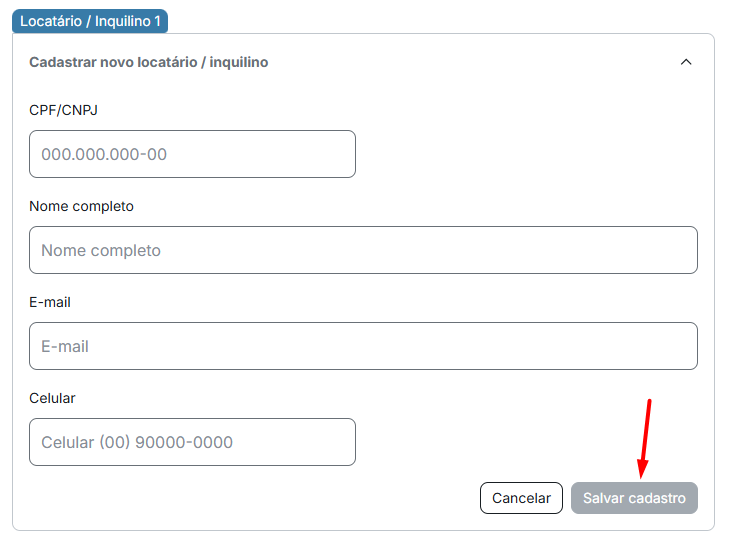
Informe o CPF/CNPJ do inquilino.
O nome do inquilino será preenchido conforme a receita federal, não é possível editar.
Informe um (1) e-mail válido, este e-mail é muito importante, pois utilizaremos para fazer o disparo de envio de boleto.
Informe um celular válido, se desejar.
Clique em Salvar cadastro.
Clique no botão Próximo.
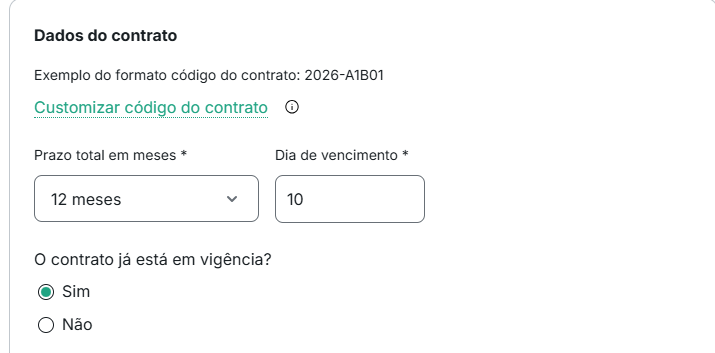
Se você desejar personalizar um código para esse contrato clique no link Customizar código do contrato. Caso contrário, pode pular essa opção.
Campo Prazo total em meses: Informe a quantidade de meses que esse contrato ficará vigente, considerando a data de início do contrato.
Dia de vencimento: Informe qual dia do mês será o dia do vencimento dos boletos deste contrato.
Informe se o contrato já está ou não vigente.
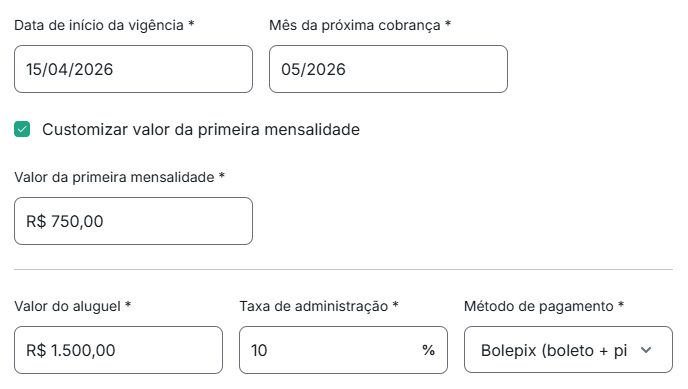
Informe a Data de início da vigência do contrato.
Informe o Mês da próxima cobrança, ou seja, se queremos um boleto para dia 05/05/2026, informe 05/2026.
Marque a opção Customizar valor da primeira mensalidade, caso haja um proporcional de aluguel no primeiro boleto deste contrato, será necessário calcular o valor integral e informar no campo correspondente.
Informe o valor integral do aluguel no campo Valor do Aluguel.
Informe o % da taxa de administração.
Selecione a forma de pagamento, PIX (será gerada somente o QR Code) ou Bolepix (QR code + código de barras).
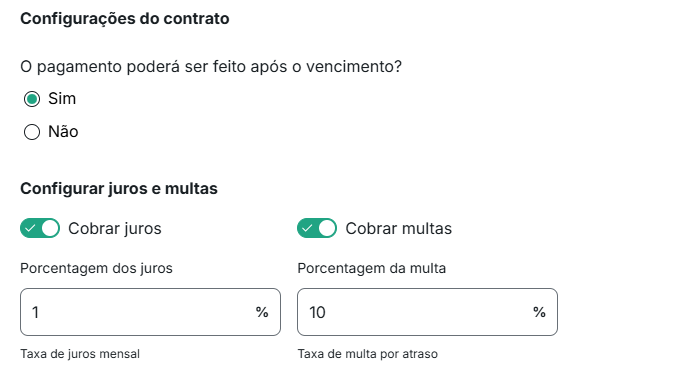
Escolha se o inquilino vai ou não poder pagar o boleto após o vencimento.
Escolha se será ou não cobrado multa e juros, e informe suas porcentagens.
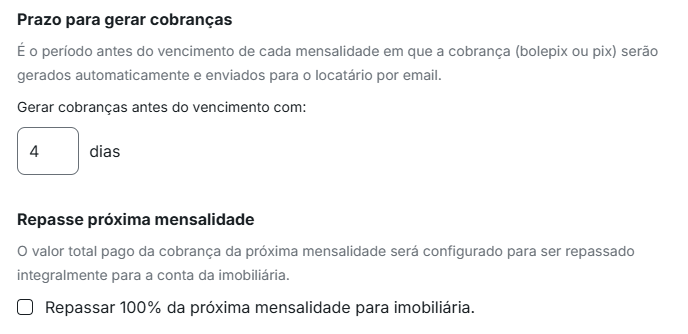
Informe quantos dias antes do vencimento você deseja que os boletos sejam registrados no banco. Lembre-se que no dia anterior a esta data todas as taxas devem ser lançadas corretamente, tanto para inquilino como para proprietário.
Marque a opção Repassar 100% da próxima mensalidade para a imobiliária se você quiser cobrar 100% de intermediação do proprietário.
Clique no botão Próximo.
Confira se todas as informações estão corretas e clique no botão Criar contrato.
O sistema irá te direcionar para a listagem de contratos, dê um clique no contrato recém cadastrado (ele será o primeiro da lista).
Aparecerá a guia Mensalidades em aberto, para visualizar o contrato clique na guia Detalhes do Contrato.
O próximo passo agora é lançar os encargos, para saber o passo a passo clique aqui (em breve).