
Após acessar o CRM com login e senha enviados por e-mail, siga os seguintes passos para iniciar a utilização do Sistema:
1º Passo: Acesse “Menu” (1) > “Agências “(2).

Perceba nessa tela que você já possui uma agência cadastrada, é necessário incluir as informações da sua agência, clique na agência cadastrada ou clique para acessar a tela de preenchimento. Os

Foram marcados 12 campos de preenchimento obrigatórios em amarelo. Após preencher todos eles, clique em  para finalizar.
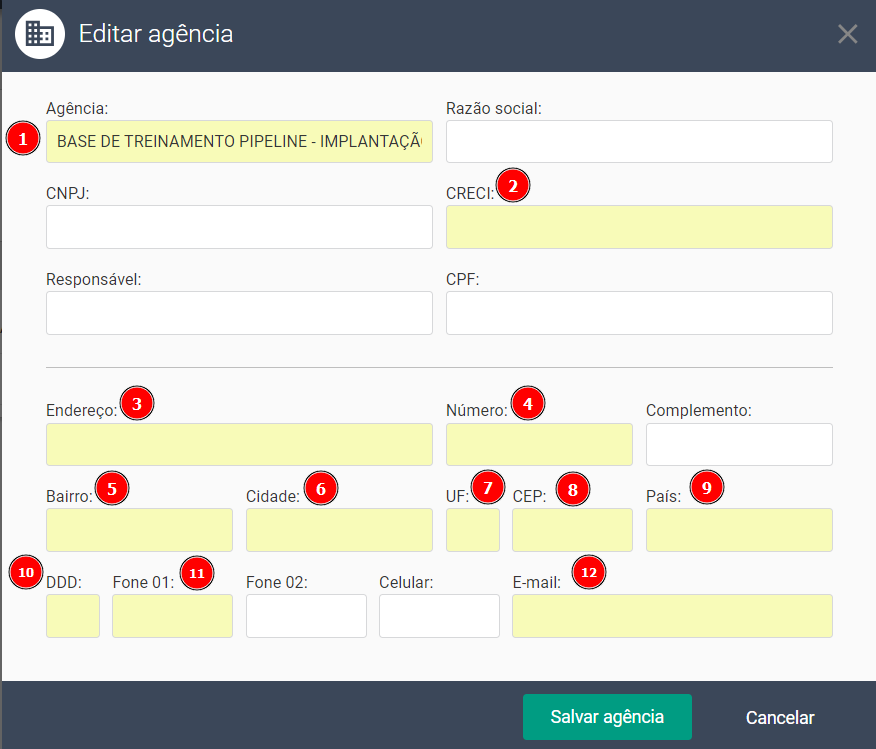
Dica: O preenchimento dessas informações são importantes, pois são enviadas para o cabeçalho dos relatórios e para o site, caso este seja o template disponibilizado pela Vista.
2º Passo: Caso você tenha equipes, primeiro cadastre apenas os usuários que são gerentes. (clique aqui para saber como cadastrar usuários)
Após todos os gerentes cadastrados, acesse “Menu > Equipes” . Nesse local serão exibidas as equipes cadastradas.
Clique  defina o nome da equipe e o gerente obrigatoriamente.
se preferir acompanhe nosso passo a passo sobre “Equipes”

Dicas: É realizado o cadastro dos usuários gerentes primeiro, pois no cadastro das equipes o gerente é obrigatório.
A criação das equipes separa a visualização do gerente, para informações da equipe dele.
3º Passo: Cadastro de usuários. Como as equipes já estão criadas, já será possível vincular os usuários as suas respectivas equipes. O uso de equipes não é obrigatório. (clique aqui para saber como cadastrar usuários)
4º Passo: Acesse “Menu > Sistema”, através desse recurso é feita a parametrização do sistema. As definições podem ser alteradas no decorrer da utilização.

Na seção ‘Identidade Visual‘, defina o logotipo (1) e a Marca d’água (2) e a ultima aba é a de Relatórios (3).
- No campo de logotipo, preencha o Nome da empresa, Descrição ou slogan e o Site da imobiliária. Você também pode enviar uma imagem, a qual será visível nos links de imóveis para os clientes e se refletirá no site da imobiliária.
- Caso a imobiliária ainda não tenha uma marca d’água, o sistema permite a inclusão do nome da imobiliária como marca d’água. Durante a inclusão das fotos dos imóveis, você poderá aplicar essa marca. se preferi veja como configurar sua marca d’água Aqui
- Nos relatórios, é possível configurar uma imagem para ser exibida, nos relatórios do sistema, ou internamente. Todas essas configurações visam garantir que o sistema seja organizado e tenha a identidade visual da imobiliária.

Dicas: Recomendamos que você guarde as fotos dos imóveis sem a marca d’agua. Para a segurança das imagens, após a marca ser incluída, não existe mais a possibilidade de retirar. Sobre a logo, ela é enviada para relatórios, mantendo sua marca caso você use alguma ficha para entregar aos clientes.
Existem outras definições que você conseguirá realizar nessas configurações: Visualização de proprietários, cadastro de imóveis e configurações dos prazos de lembretes.
