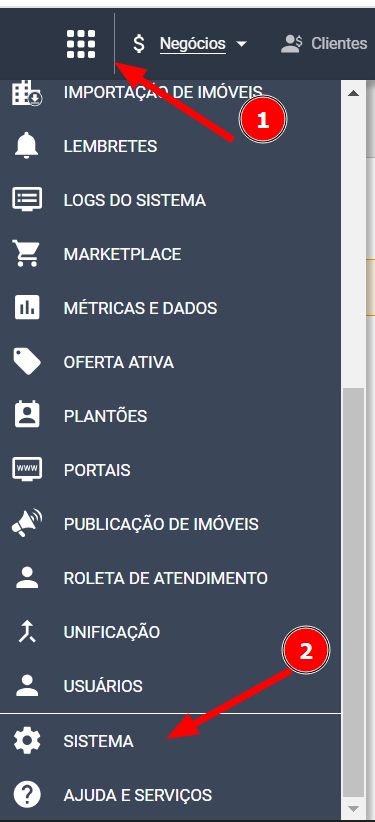
Para administrar as configurações gerais do sistema será na opção Menu > Sistema.
Praticamente quase todas as configurações sem encontram em Sistema, como itens principais temos:
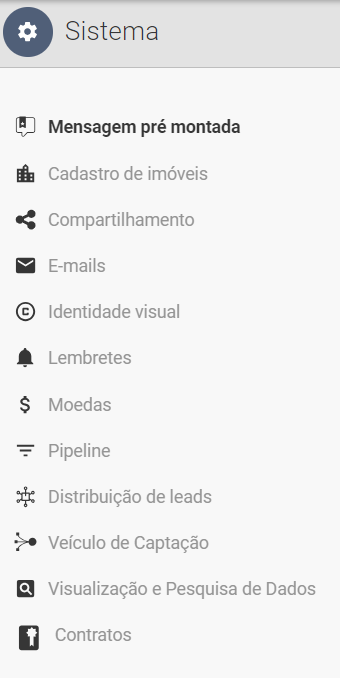
- Mensagem pré-montada
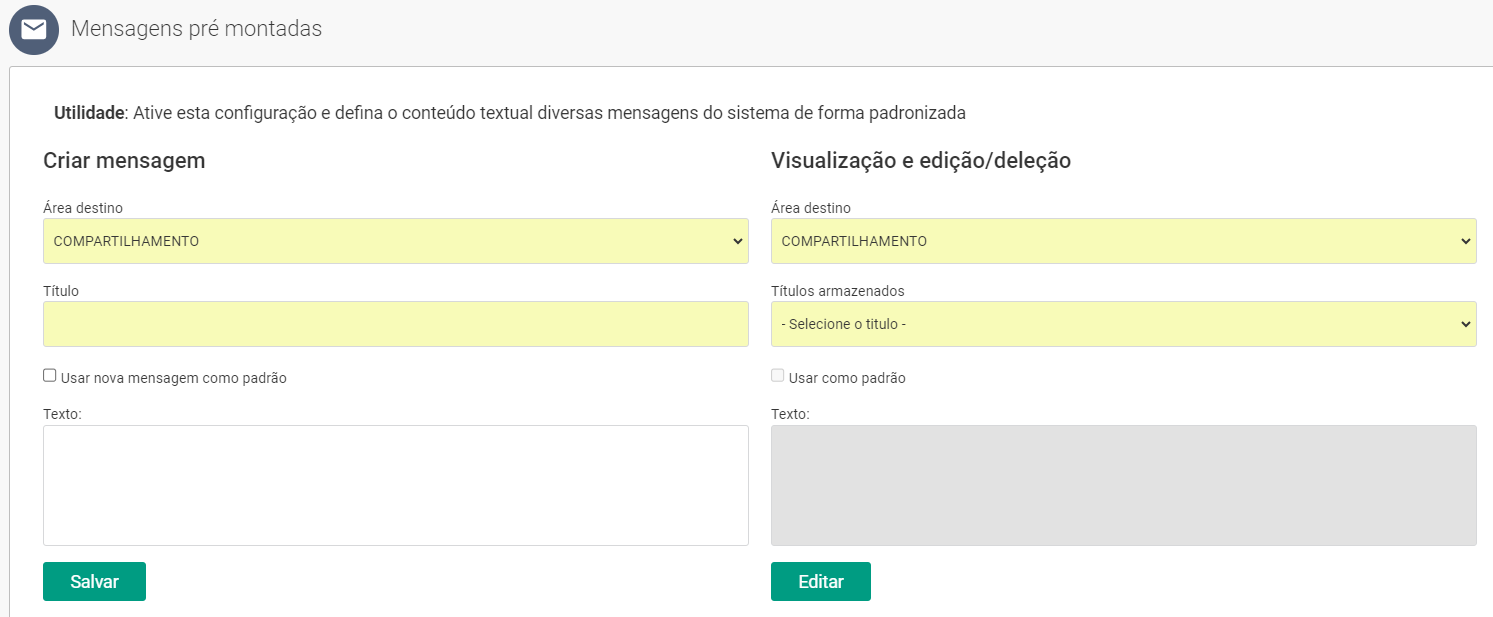
Ao compartilhar um imóvel via Sistema, seja por meio do Whatsapp ou E-mail, é possível já deixar uma mensagem pré-montada, auxiliando no atendimento.
Assim ao compartilhar, já se terá uma mensagem pronta para enviar, sem precisar ter que editar no momento do compartilhamento.
Para isso, em CRIAR MENSAGEM basta preencher o campo TÍTULO, TEXTO e clicar em SALVAR.
Já em VISUALIZAÇÃO E EDIÇÃO/DELEÇÃO será possível editar o texto já existente ou então excluir.
- Cadastro de imóvel
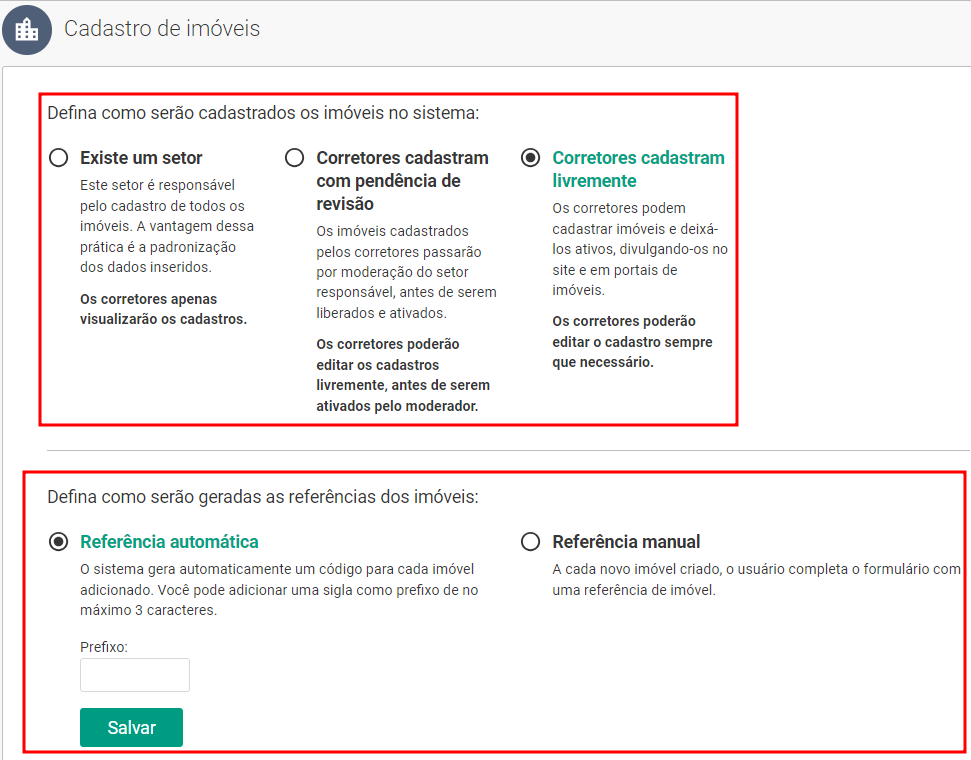
Na primeira parte poderemos definir como o Sistema irá recepcionar o cadastro de imóveis.
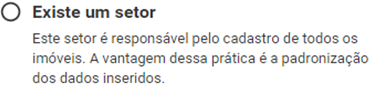
Se existe um setor: quando a imobiliária dispõe de uma equipe para realizar cadastros – grupo de acesso Administrativo.
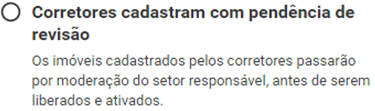
Corretores cadastram com pendência de revisão: os corretores têm autonomia no cadastro, mas passa pelo Administrativo para verificar, alterar e/ou inserir informações no cadastro do imóvel. Ideal para quem quer ter um controle maior na padronização dos textos de cadastros, pois esse conteúdo fará parte de Portais e Site.
Corretores cadastram livremente: da forma como os corretores cadastram, sobe para o Sistema.
Na segunda parte, trata da referência, ou seja, o código do imóvel, gerado no momento do cadastro.
Referência automática: O Sistema gera automaticamente em ordem crescente.
Aqui é possível inserir um prefixo, ou seja, a sigla da imobiliária. Limitado apenas a três letras.
Referência manual: em cada cada será necessário inserir um código para o imóvel.
- Compartilhamento
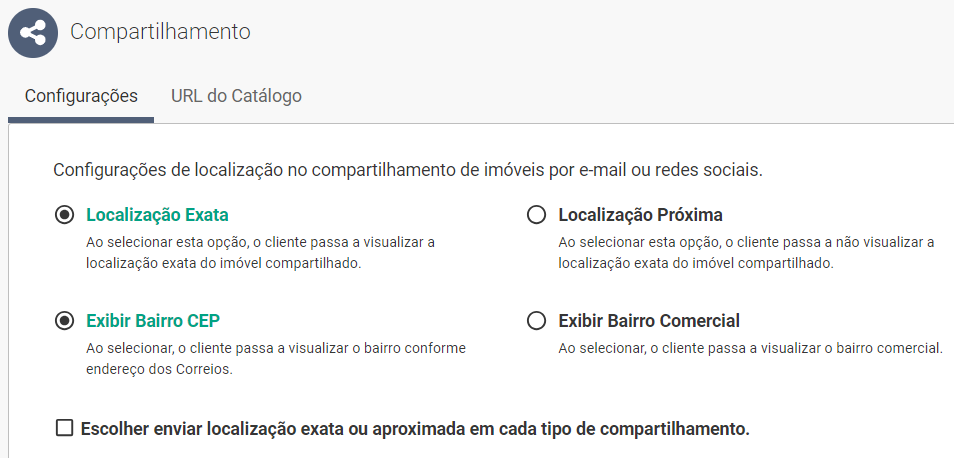
Aqui podemos configurar de que forma será compartilhada a localização do imóvel.
Se de forma exata ou aproximada.
Além disso, se marcar o checkbox ESCOLHER ENVIAR LOCALIZAÇÃO EXATA OU ARPOXIMADA EM CADA TIPO DE COMPARTILHAMENTO será possível optar, em cada compartilhamento, se enviará o endereço de forma exata ou próxima em cada compartilhamento.
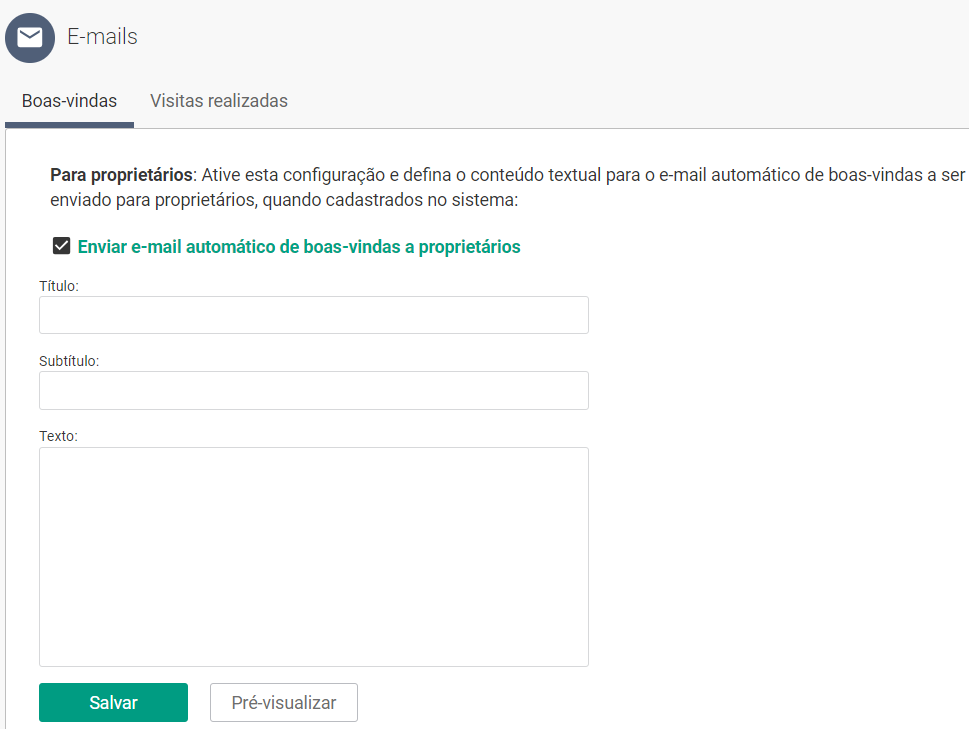
Aqui podemos configurar envio de e-mail de boas-vindas para os novos clientes e proprietários cadastrados no CRM.
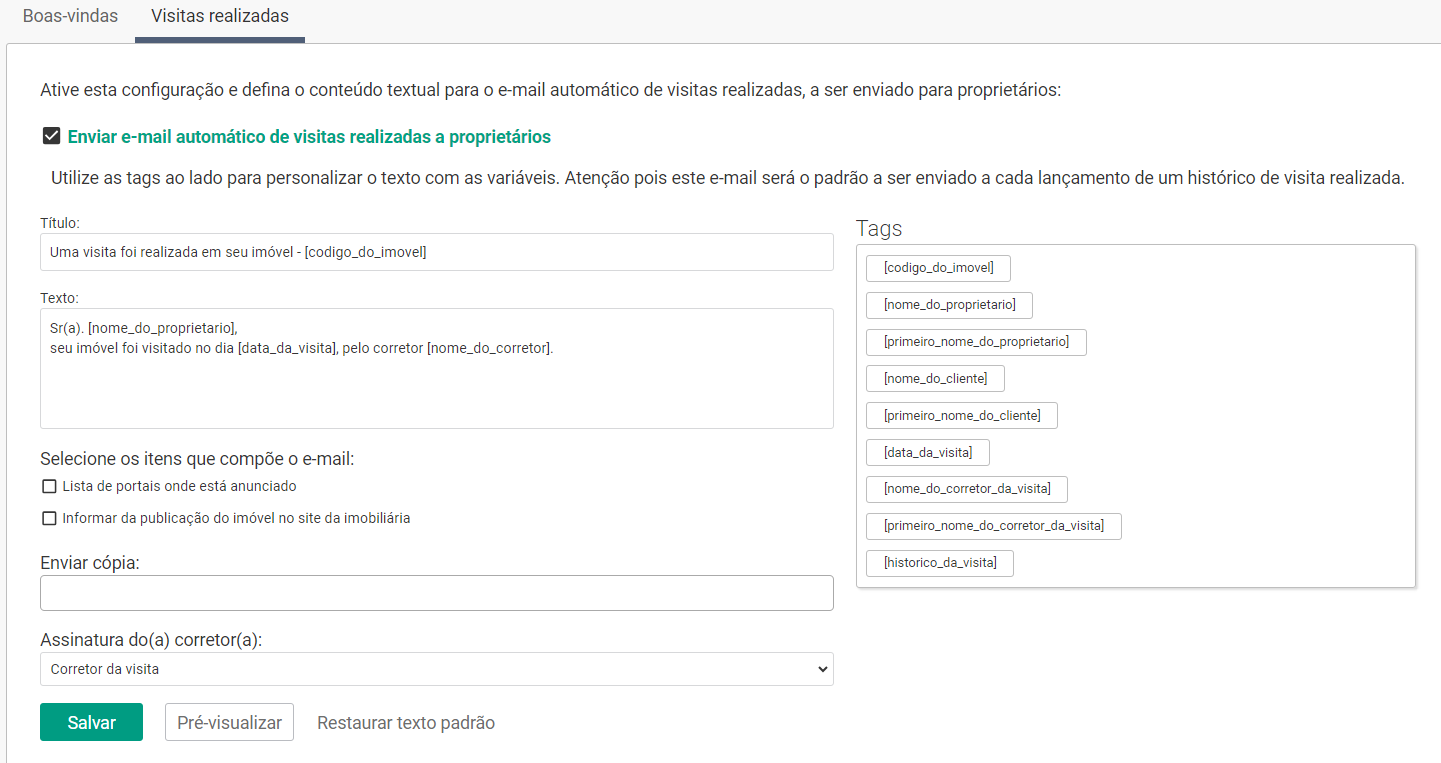
E também configurar envio de e-mail para visitas realizadas.
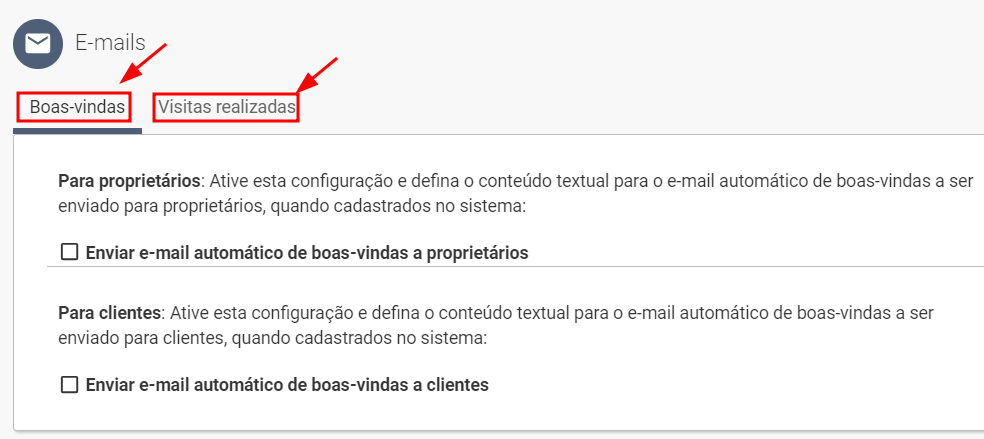
Boas-vindas:
Tanto para PROPRIETÁRIOS, como para CLIENTES, basta inserir informações no campo TÍTULO, assim como SUBTÍTULO, se desejar, e também no TEXTO. Depois disso, clique em SALVAR.
Visitas realizadas:
Assim que uma visita for concluída, é possível o proprietário do imóvel receber um e-mail de visita realizada.
No CRM já vem um padrão de tags básico, se desejar pode inserir outras, de acordo com a disponibilidade no campo tags.
Tags é, nesta situação, as informações que irá aparecer no e-mail.
- Identidade visual
Aqui será configurado a Logo, Marca d’água e Relatório.
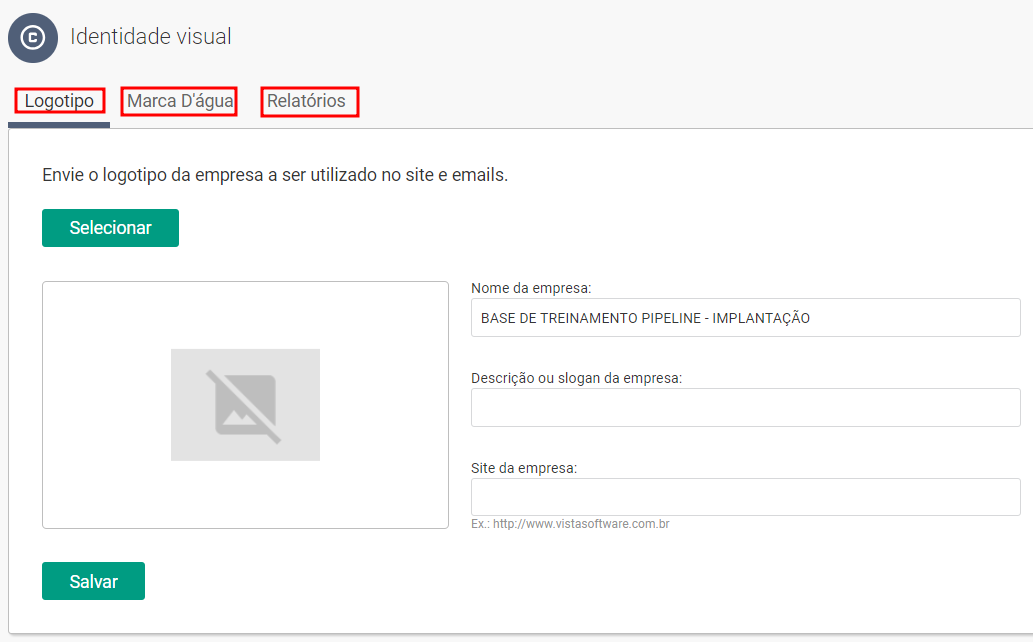
Logotipo: Basta clicar em SELECIONAR, escolher o arquivo da logo (orientamos 500 x 500).
Também é possível inserir NOME DA IMOBILIÁRIA, DESCRIÇÃO e SITE .
Marca d’água:
Para configurar a marca d’água o arquivo deve ser em formato .png e orientamos tamanho 500 x 500.
1. Clique em Upload de arquivo do logotipo
2. Defina um tamanho: dentre as opções original, largura total, grande, médio e pequeno.
3. Clique em SELECIONAR
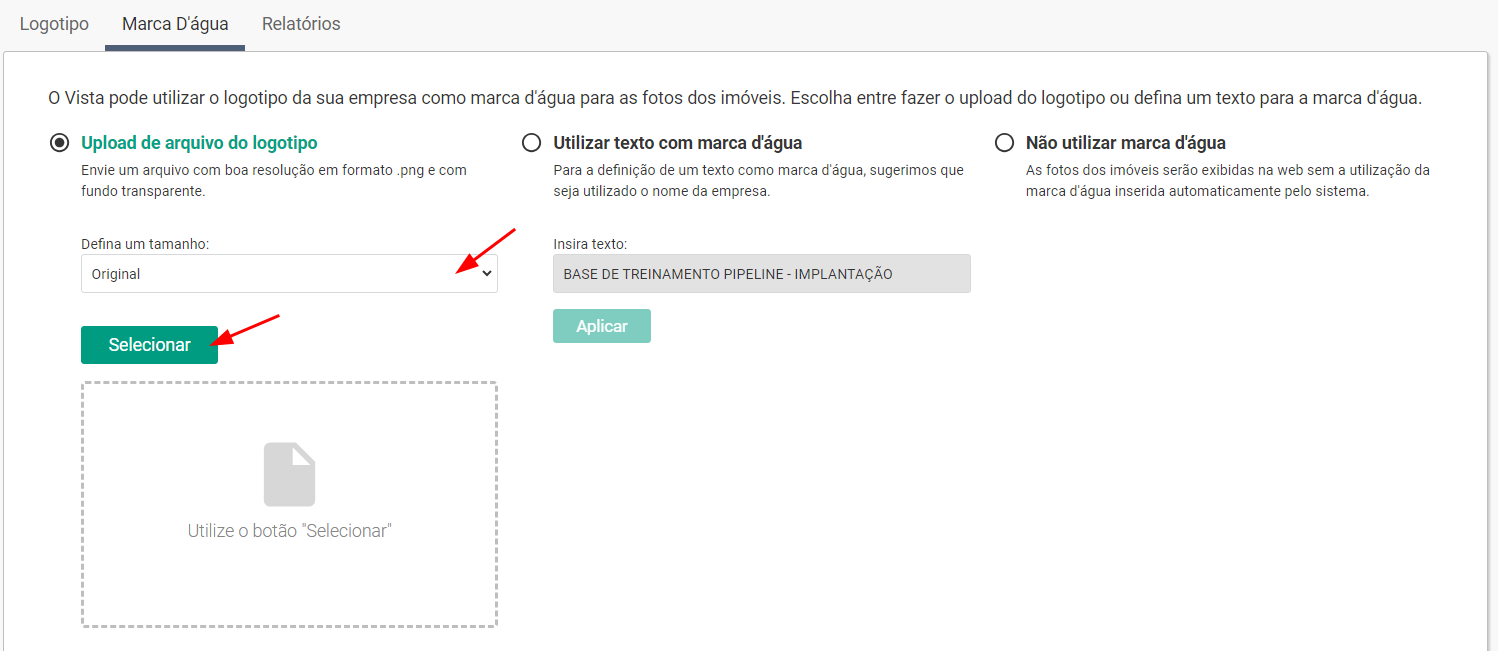
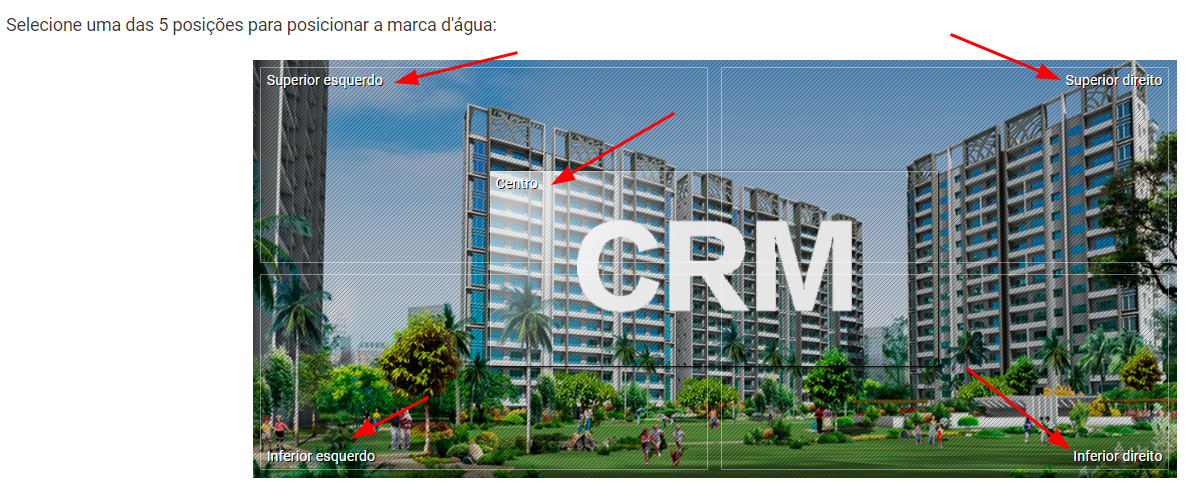
4. Após realizar o upload do arquivo ou a configuração para exibir um texto como marca d’água, chegou a hora de escolher o posicionamento. Descendo a tela, é possível ter uma ideia, num modelo de imagem, de como a marca d’água ficará.
Além disso, poderá alterar a posição da imagem clicando nas posições relacionadas. A marca d’água poderá ser configurada em uma das 5 posições disponíveis: Superior Esquerdo, Superior Direito, Centro, Inferior Esquerdo e Inferior Direito, onde podem ser escolhidos clicando sobre seus respectivos quadros.
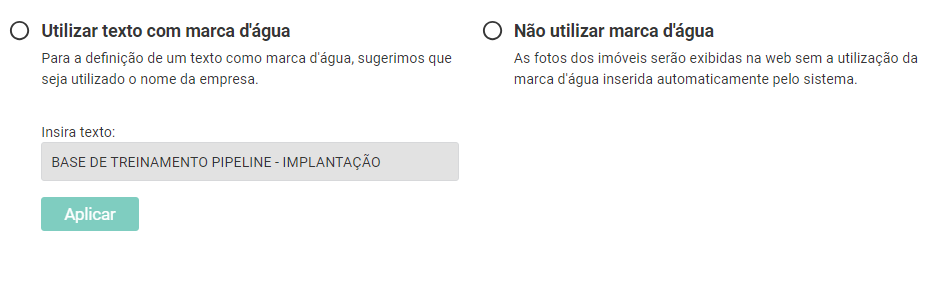
Também é possível utilizar um texto como marca d’água ou então, não utilizar marca d’água. Basta marcar a opção desejada.
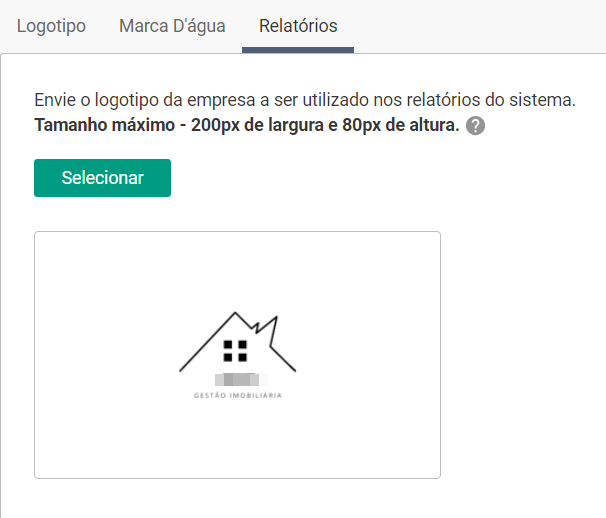
Relatórios: aqui é possível subir a logo que irá aparecer nos relatórios. Importante seguir o tamanho de 200 x 80.
- Lembretes
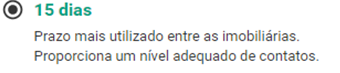
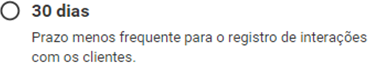
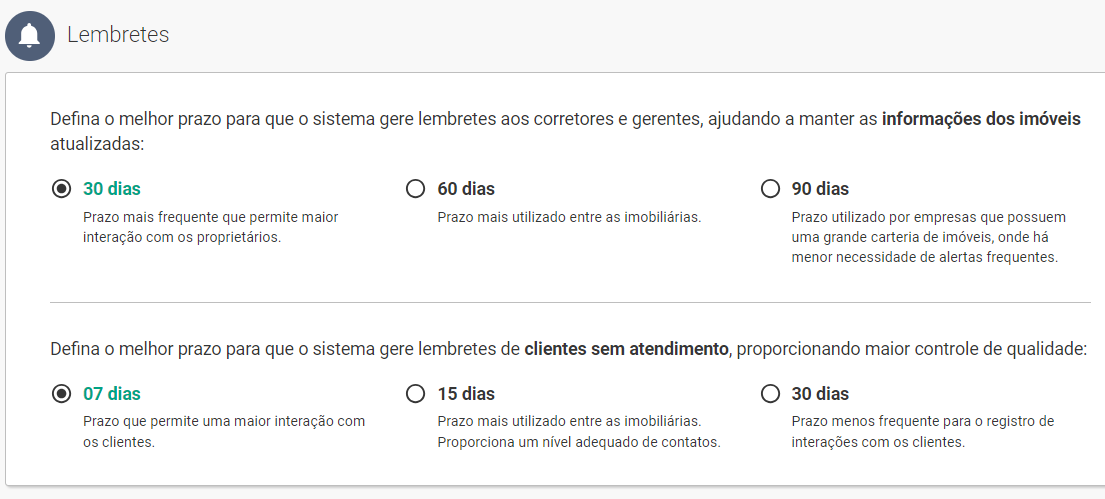
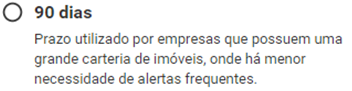
Também é possível configurar o tempo para que o sistema gere lembretes sobre atualização de imóveis e clientes sem atendimento. Lembrando que para acompanhar os lembretes é em MENU – LEMBRETES.
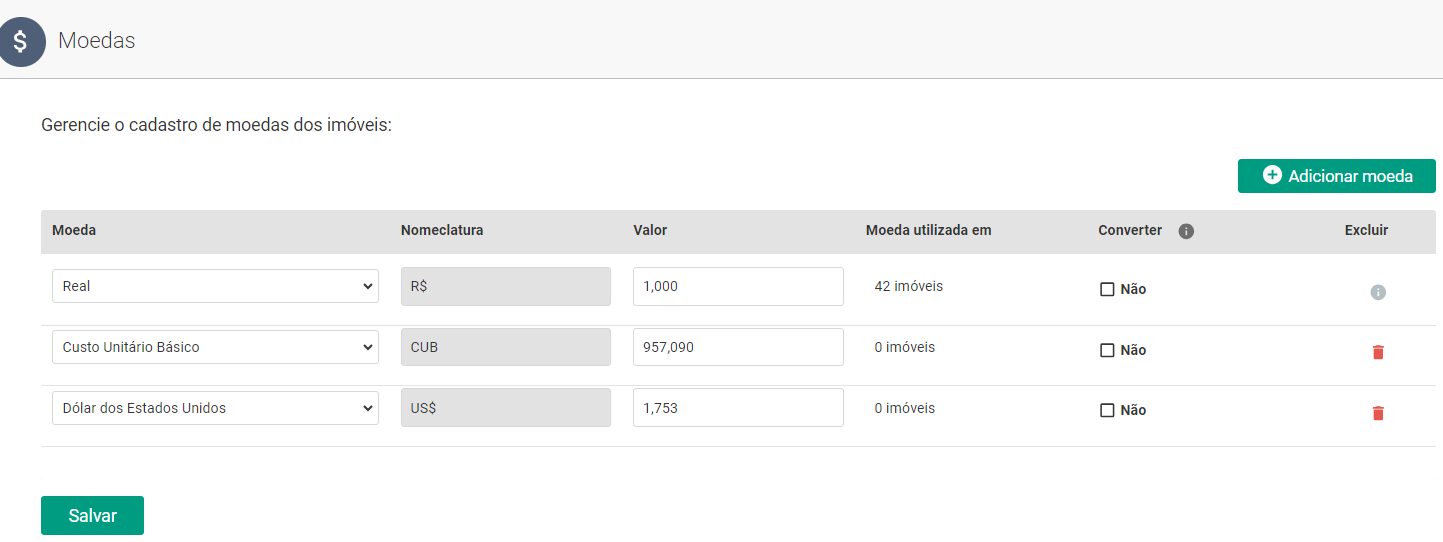
- Moedas
Caso seja utilizado algum outro parâmetro de moeda que não seja o real, é possível configurar o valor da moeda. Lembrando que quando há reajuste dessa moeda, é necessário alterar no campo valor para que possa espelhar no imóvel.
- Pipeline
Aqui configura-se o Pipeline, inserindo um novo perfil, adicionando etapas e configuração pertinentes ao andamento do negócio.
Para saber mais sobre a Configuração de Pipeline CLIQUE AQUI
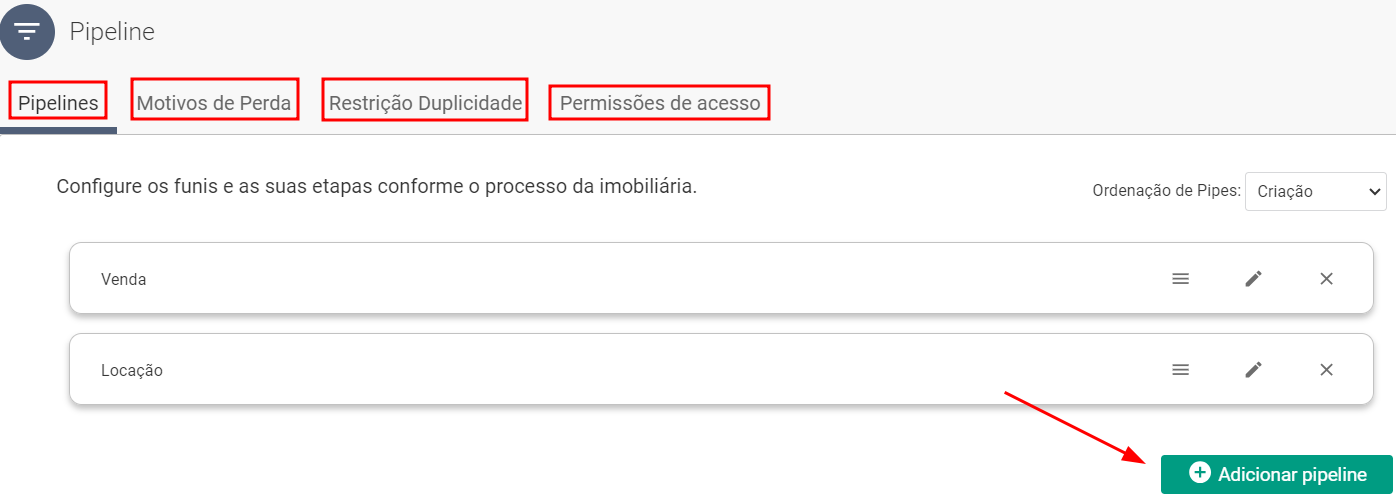
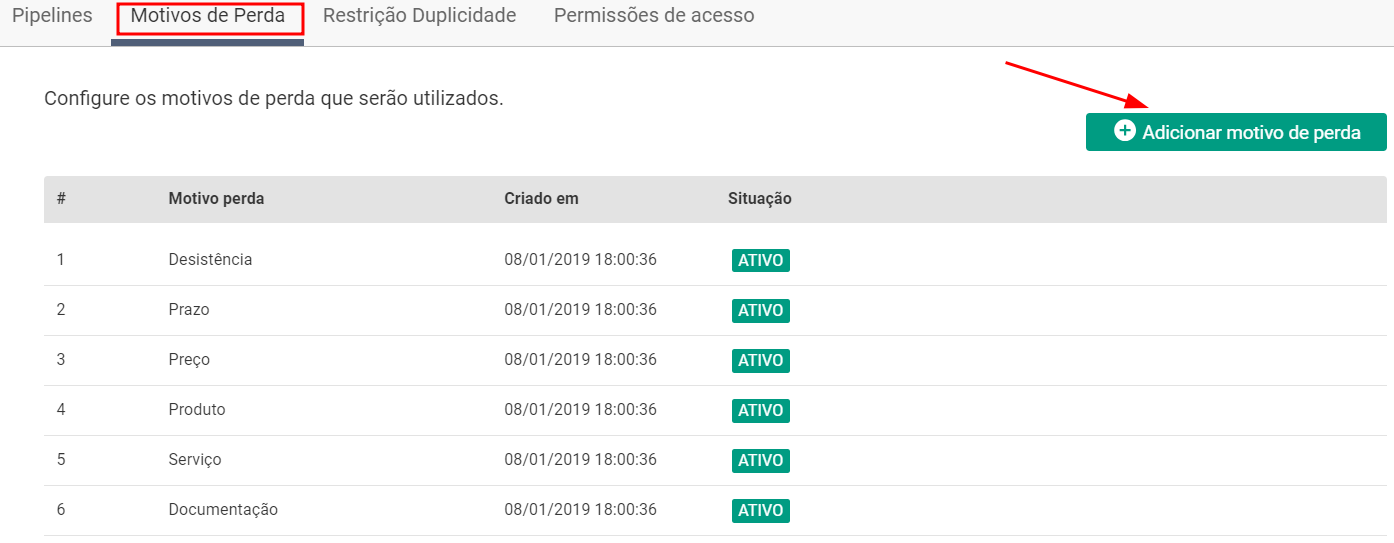
Além disso, podemos configurar os MOTIVOS DE PERDA (para saber mais CLIQUE AQUI).
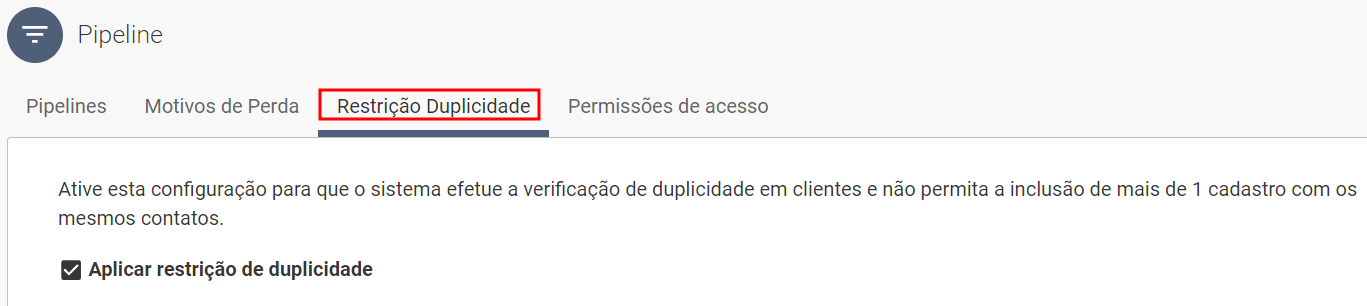
Também é ativar e desativar a RESTRIÇÃO DE DUPLICIDADE em clientes.
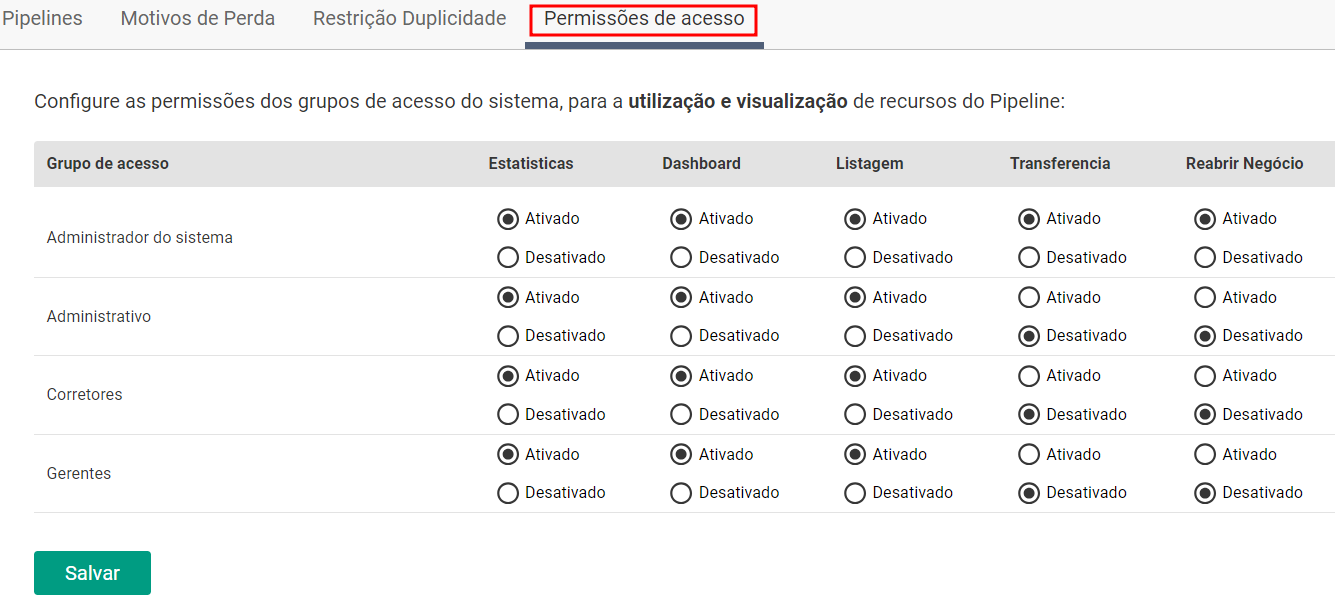
E por fim, dar PERMISSÕES DE ACESSO aos grupos de acesso (para saber mais sobre grupo de acesso CLIQUE AQUI).
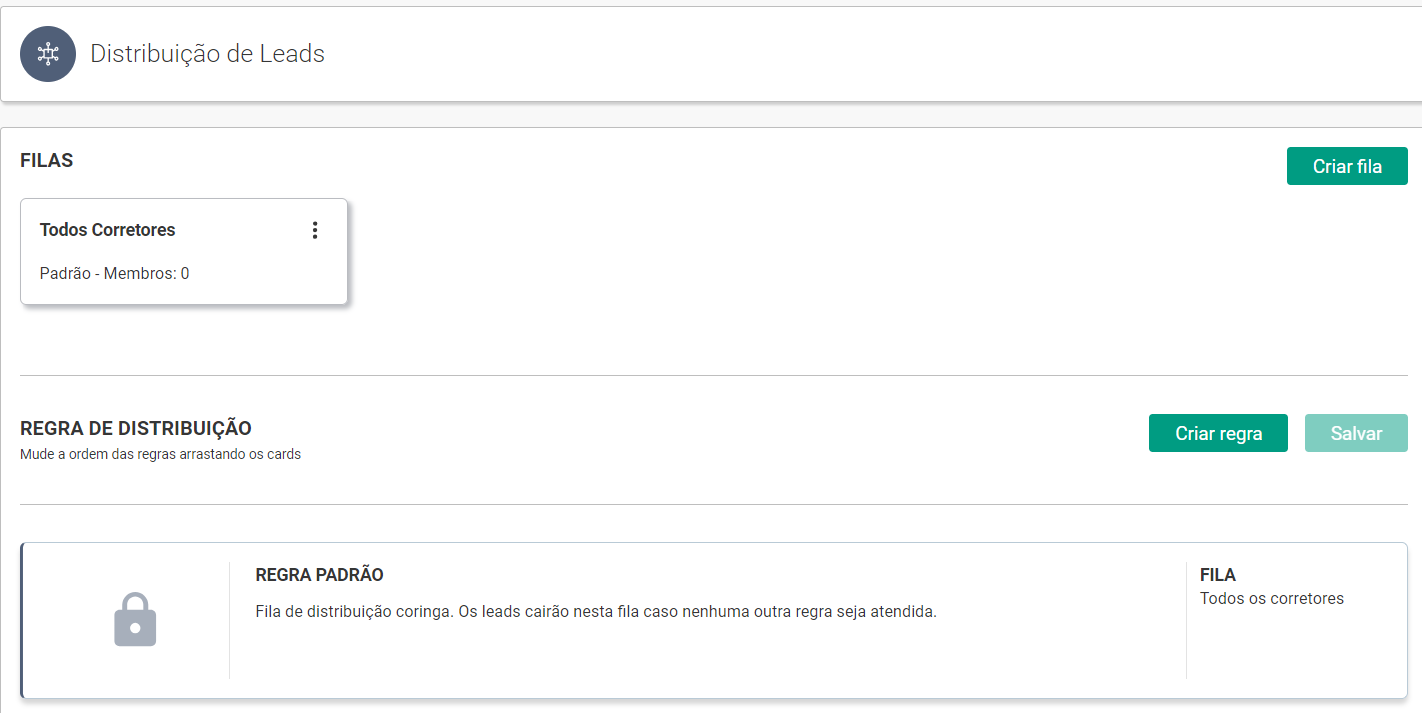
- Distribuição de Leads
Em Distribuição de Leads podemos segmentar o recebimento dos leads recebidos pelas integrações (sites, portais), criando uma fila e aplicando uma regra vinculando a essa fila.
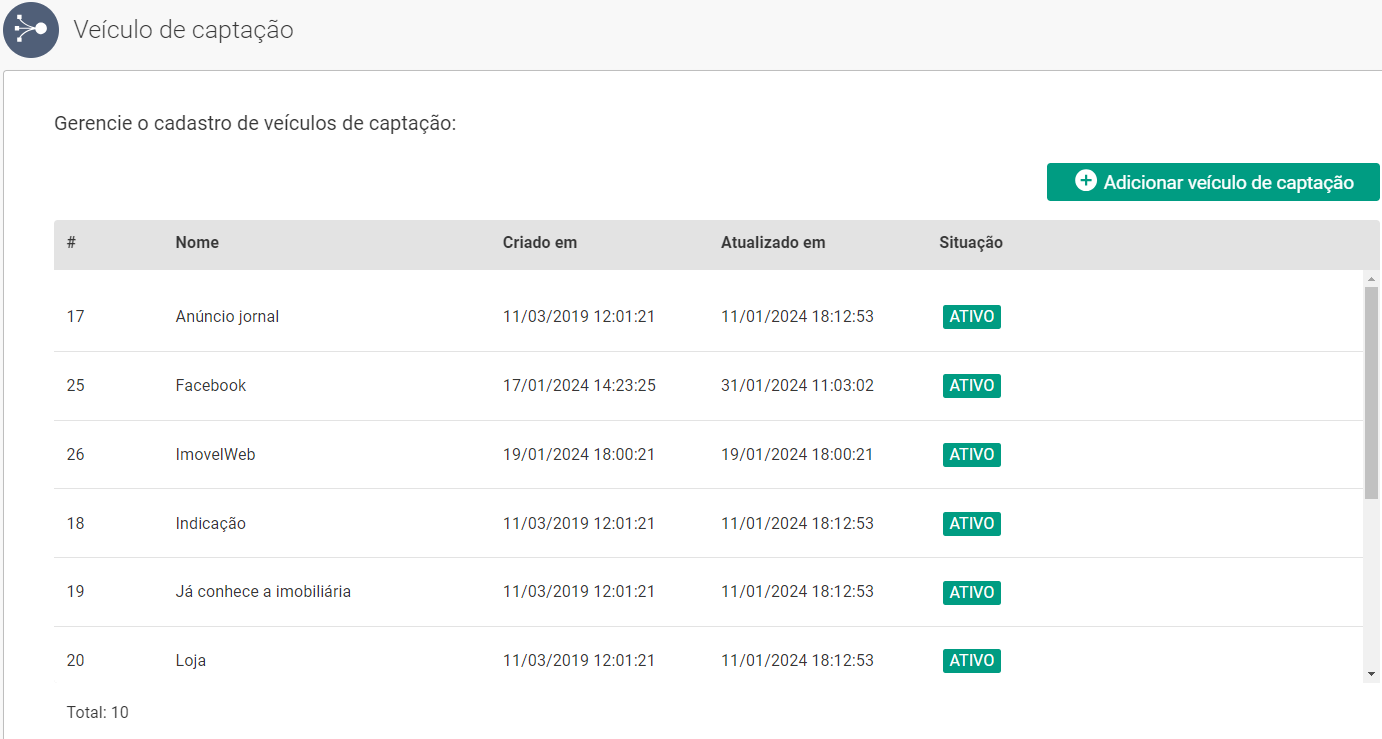
- Veículo de captação
Aqui podemos adicionar e excluir veículos de captação.
Para saber mais CLIQUE AQUI
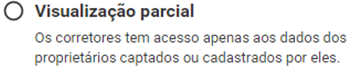
- Visualização e Pesquisa de Dados
Defina como os corretores acessam as informações dos proprietários de imóveis no sistema

Cadastro de imóveis
Defina como serão cadastrados os imóveis no sistema:

Configurações de lembretes
Defina o melhor prazo para que o sistema gere lembretes aos corretores e gerentes, ajudando a manter as informações dos imóveis atualizadas


Defina o melhor prazo para que o sistema gere lembretes de clientes sem atendimento, proporcionando maior controle de qualidade: